FindDB 사용 가이드 Guide
← 스케줄 조회로 돌아가기목차
기본 사용법
로그인 없이 누구나 사용할 수 있는 기능입니다.
1. 스케줄 조회
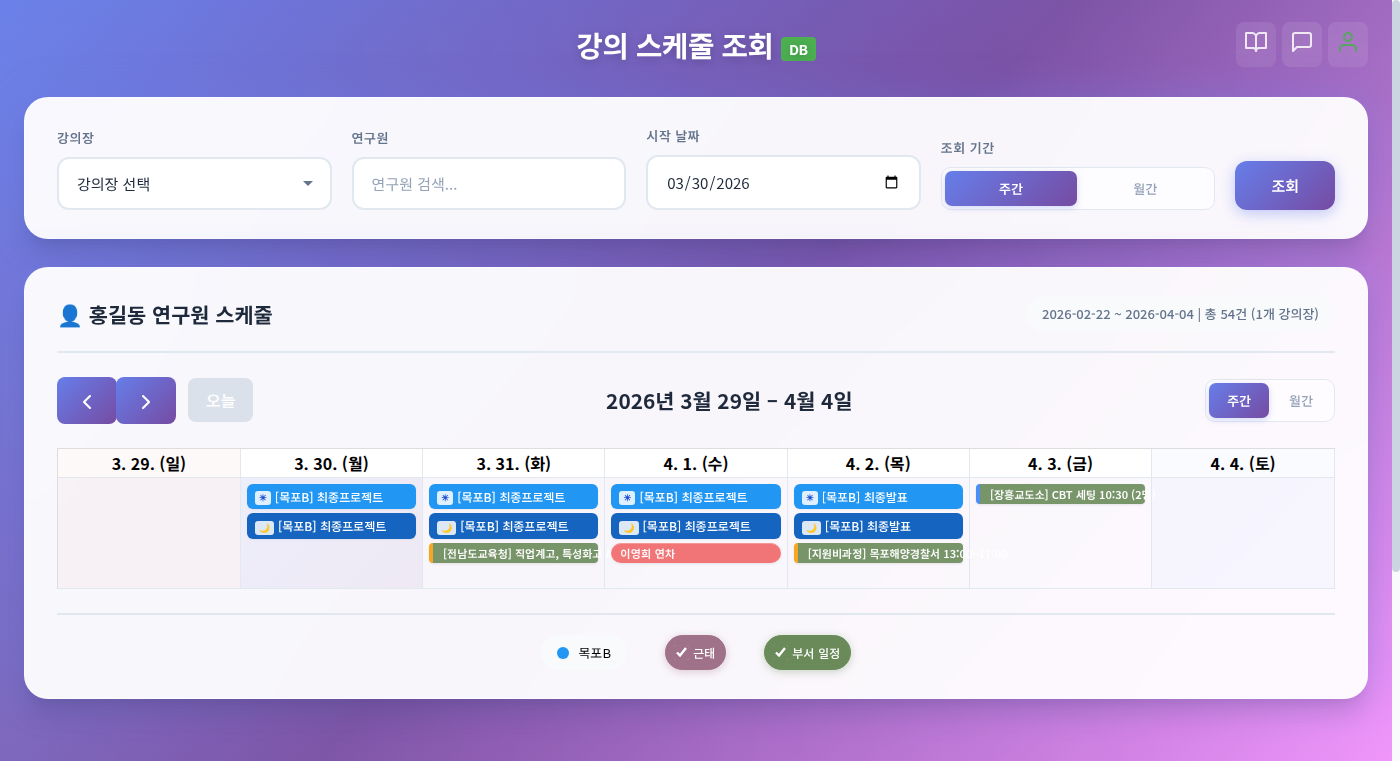
강의장 선택
드롭다운에서 조회할 강의장을 선택합니다. 개별 강의장 또는 그룹(예: "목포 전체")을 선택할 수 있습니다.
현재 사용하지 않는 강의장은 드롭다운 하단의 "비활성 강의장 (과거 기록)"에서 선택하여 이전 스케줄을 확인할 수 있습니다.
연구원 검색
연구원 이름을 입력하면 자동완성이 표시됩니다. 강의장 없이 이름만 입력하면 해당 연구원이 배정된 모든 강의장의 스케줄을 한 번에 조회합니다.
검색 결과에는 강의 스케줄과 함께 [이름] 행으로 해당 연구원의 연차, 개인 일정, 부서 일정(참여인력)이 자동 표시됩니다.
- 연차 연차/반차 (Dooray 연동)
- 개인일정 출장, 교육 등 개인 일정
- 부서일정 참여인력으로 등록된 부서 행사
👥 다중 연구원 선택
검색 입력 옆의 👥 버튼을 클릭하면 다중 선택 모달이 열립니다.
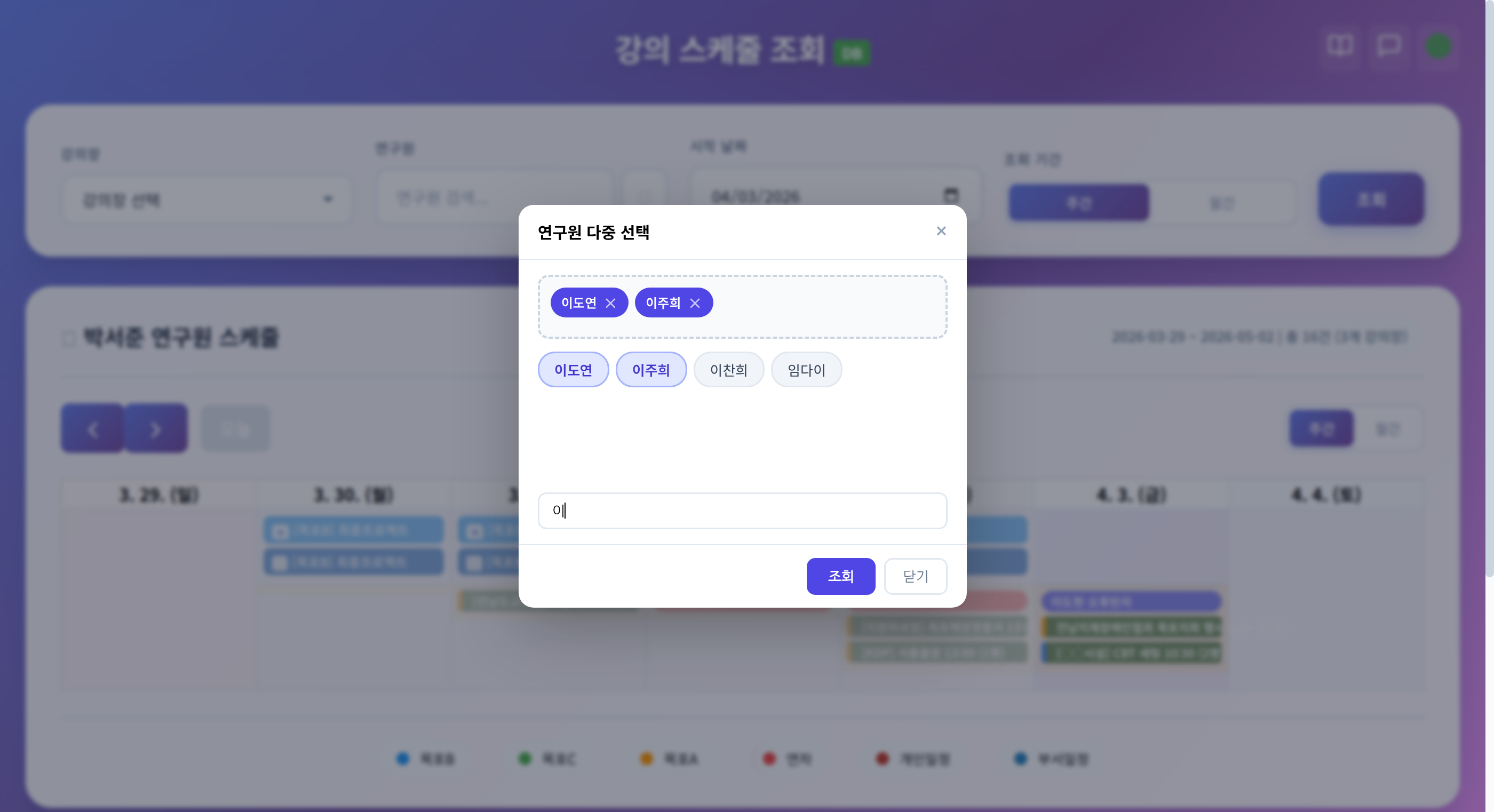
- 하단 검색 — 이름 일부만 입력해도 실시간 필터링
- 클릭 — 이름을 클릭하면 상단 선택 영역에 추가
- 드래그 — 이름을 끌어서 상단 영역에 놓기
- 제거 — 선택된 태그의 ✕ 클릭
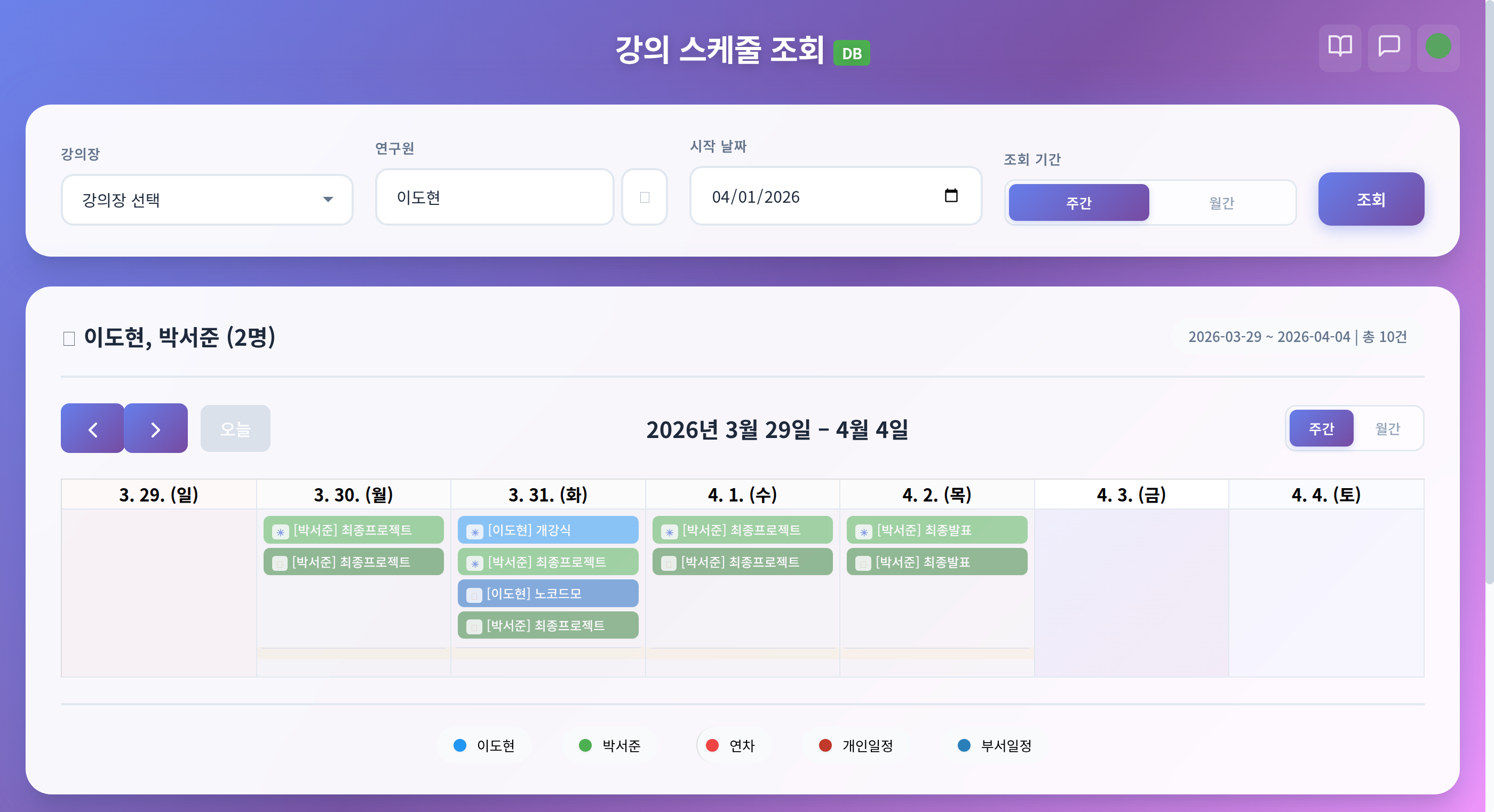
"조회"를 누르면 선택한 모든 연구원의 스케줄이 색상별로 한 캘린더에 표시됩니다.
조회 기간
주간/월간 토글로 표시 범위를 전환합니다. 캘린더 상단의 이전/다음 버튼이나 "오늘" 버튼으로 이동할 수 있습니다.
캘린더 색상
각 수업 항목 앞에 오전/오후/종일을 구분하는 뱃지가 표시됩니다. 표시 방식은 개인 설정에서 변경 가능합니다.
- 오전 오전 수업 — 밝은 색 배경
- 오후 오후 수업 — 진한 색 배경
- 종일 종일 일정 — 부서 일정에 표시
- 공휴일 — 빨간 배경
여러 강의장을 동시에 조회하면 강의장마다 다른 배경색이 적용되며, 오전/오후는 뱃지로 구분합니다. 표시 스타일(한글/영어/아이콘/색상점/숨김)은 개인 설정에서 변경할 수 있습니다.
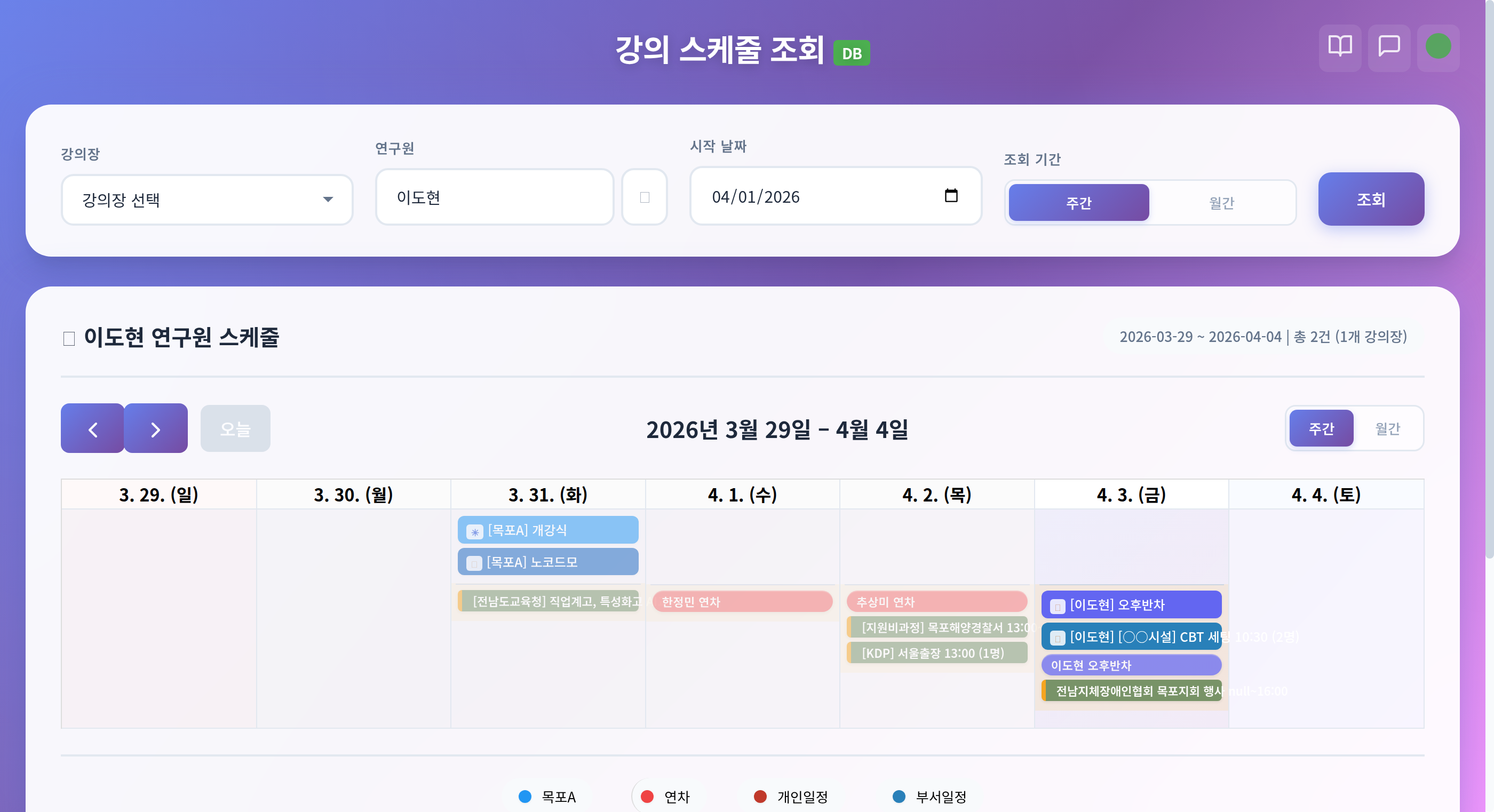
2. 스케줄 상세 보기
마우스 올리기 (툴팁)
캘린더의 수업 항목에 마우스를 올리면 과목명, 강사, 시간, 날짜와 함께 해당 과정의 진행률 바가 표시됩니다.
클릭 (상세 모달)
수업 항목을 클릭하면 상세 모달이 열립니다.
| 영역 | 설명 |
|---|---|
| 과목명 / 강사 / 시간 | 현재 스케줄 정보를 확인합니다. 편집은 담임 이상 권한이 필요합니다. |
| HRD 시스템 정보 | HRD 엑셀에서 가져온 원본 과목명과 강사명을 확인합니다. |
| 과정 진행률 | 해당 날짜 기준 과정의 전체 진행률(완료 시수 / 총 시수)이 표시됩니다. |
3. 여러 강의장 / 여러 연구원 조회
강의장 그룹 선택
드롭다운 상단의 "전체 보기" 그룹에서 "목포 전체", "순천 전체" 등을 선택하면 해당 그룹의 모든 강의장 스케줄이 한 캘린더에 표시됩니다.
여러 연구원 조회
연구원 검색 옆 👥 버튼으로 여러 연구원을 선택하여 한 캘린더에서 비교할 수 있습니다. 각 연구원은 서로 다른 색상으로 구분됩니다.
캘린더 읽기
각 강의장(또는 연구원)은 서로 다른 색상으로 구분됩니다. 캘린더 하단의 범례에서 색상 매핑을 확인할 수 있습니다.
범례 클릭
범례에서 강의장 이름을 클릭하면 해당 강의장의 과정 진행률 모달이 열립니다.
4. 과정 진행률
진행률 확인 방법
- 캘린더 상단 강의장명 (단일 조회) — 마우스 올리면 툴팁, 클릭하면 상세 모달
- 캘린더 하단 범례 (그룹 조회) — 강의장명 클릭 시 상세 모달
- 수업 항목 마우스 올리기 — 툴팁 하단에 진행률 바 표시
진행률 모달에서 볼 수 있는 정보
| 항목 | 설명 |
|---|---|
| 과정 카드 | 과정명, 담임 강사, 기간, 진행률(%) 바 |
| 주간 진행 과목 | 저번주 / 이번주 / 다음주에 어떤 과목이 진행되는지 한눈에 확인 |
| 과목별 시수 | 수업 항목을 클릭해서 모달을 연 경우, 각 과목의 누적 시수와 강사 목록 표시 |
| 회차 표기 | 과정 회차를 "기/회차/차" 중 선택하여 캘린더 표시 형식을 변경 |
5. 피드백 / 문의
오류 신고, 기능 요청, 데이터 수정 요청 모두 가능합니다. 로그인 없이 누구나 작성할 수 있습니다.

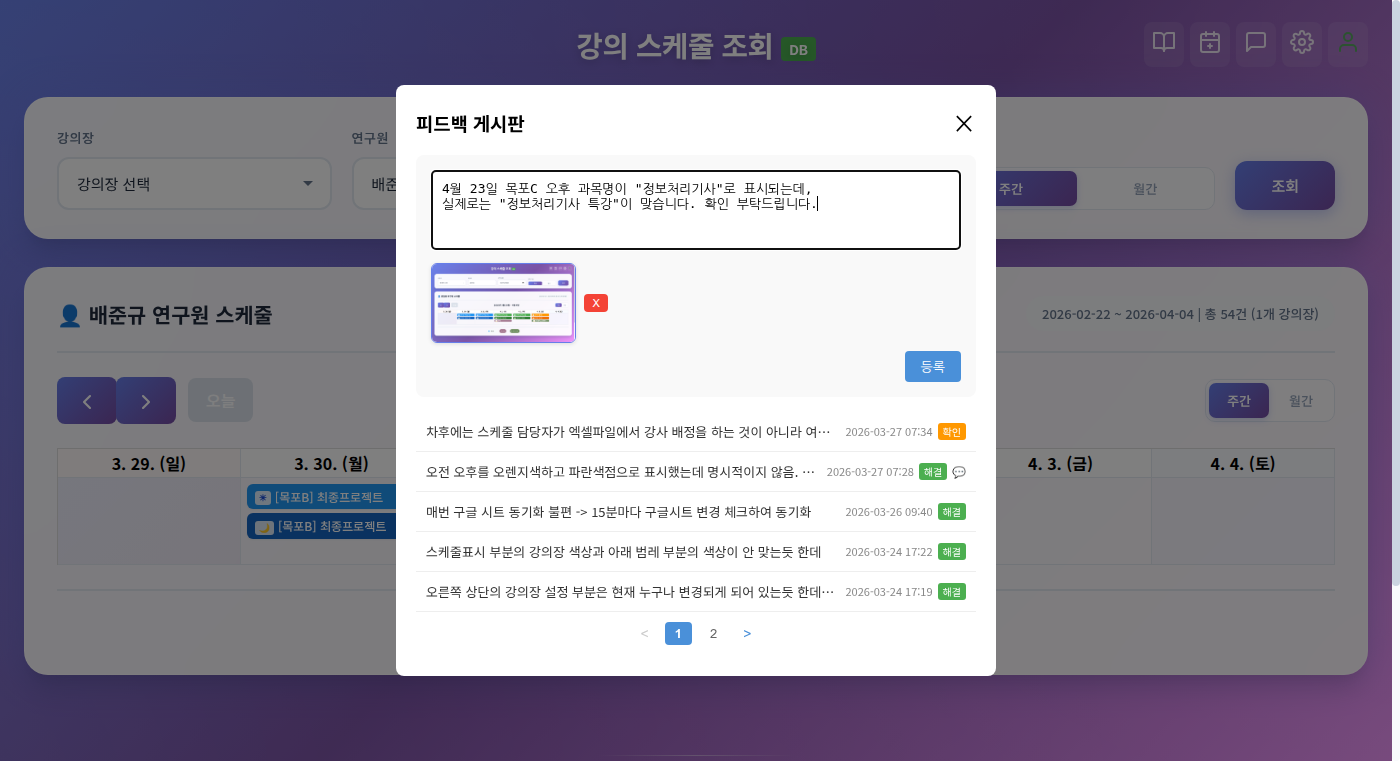
문의 남기는 방법
처리 상태 확인
피드백 게시판 하단에서 이전에 등록한 문의의 처리 상태를 확인할 수 있습니다.
| 상태 | 의미 |
|---|---|
| 미확인 | 아직 관리자가 확인하지 않은 상태 |
| 확인 | 관리자가 내용을 확인했으며 처리 중 |
| 해결 | 요청이 처리 완료됨 |
내 계정
Google 로그인 후 사용할 수 있는 기능입니다.
6. 로그인과 계정 연결
로그인 방법
승인 상태
| 프로필 테두리 | 상태 | 가능한 작업 |
|---|---|---|
| 주황 | 로그인 완료, 승인 대기 중 | 조회만 가능 |
| 초록 | 승인 완료 | 역할에 따라 편집/설정 가능 |
승인이 필요하면 피드백으로 문의하거나 관리자에게 직접 요청해주세요.
강사 계정 연결
로그인 후 설정 페이지 → 기본정보 탭에서 이름을 검색하여 본인의 강사 계정을 선택합니다.
연결이 완료되면 다음 기능이 활성화됩니다:
- 메인 페이지 접속 시 내 월간 스케줄 자동 조회
- 캘린더에서 내 일정 오버레이 (연차/개인 일정)
- 설정 페이지에서 내 프로필 관리
역할별 권한
| 역할 | 스케줄 조회 | 내 계정 | 스케줄 편집 | 동기화 | 시스템 관리 |
|---|---|---|---|---|---|
| 강사 | O | O | X | X | X |
| 담임 | O | O | O | O | X |
| 관리자 | O | O | O | O | O |
로그아웃
프로필 사진을 클릭하면 드롭다운 메뉴가 나타나고, "로그아웃"을 선택합니다. 한번 로그인하면 30일간 유지됩니다.
7. 내 스케줄 & 일정
자동 스케줄 조회
강사 계정이 연결된 상태로 로그인하면, 메인 페이지 접속 시 자동으로 내 월간 스케줄이 조회됩니다. 별도로 강사명을 입력하거나 조회 버튼을 누를 필요가 없습니다.
달력 보기 설정
스케줄 조회 후 캘린더 상단의 스케줄 제목(예: "👤 홍길동 연구원 스케줄")을 클릭하면 달력 보기 설정 모달이 열립니다.
프로필 아이콘 → 드롭다운 메뉴의 "달력 보기"를 클릭해도 동일한 모달에 접근할 수 있습니다.
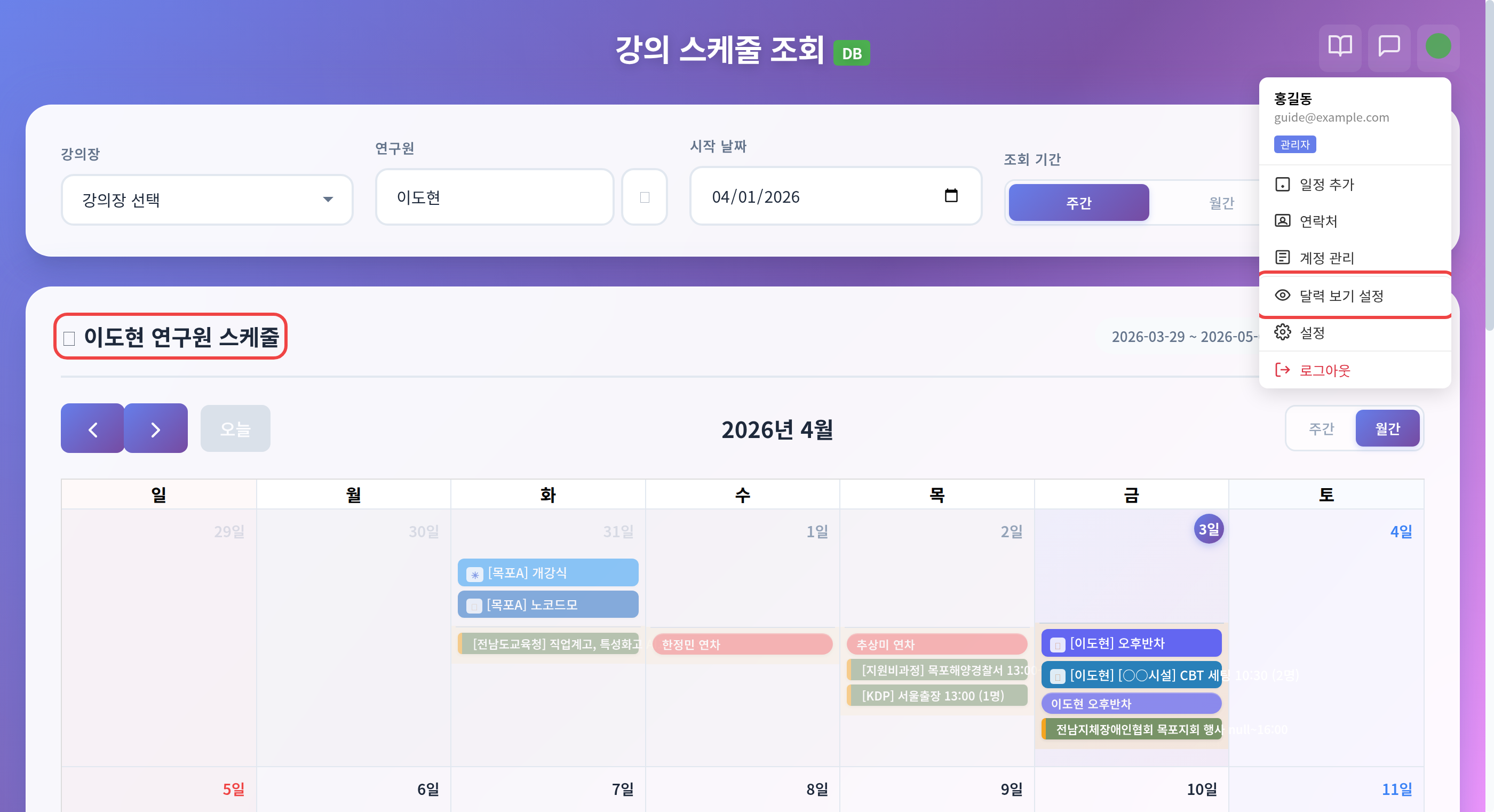
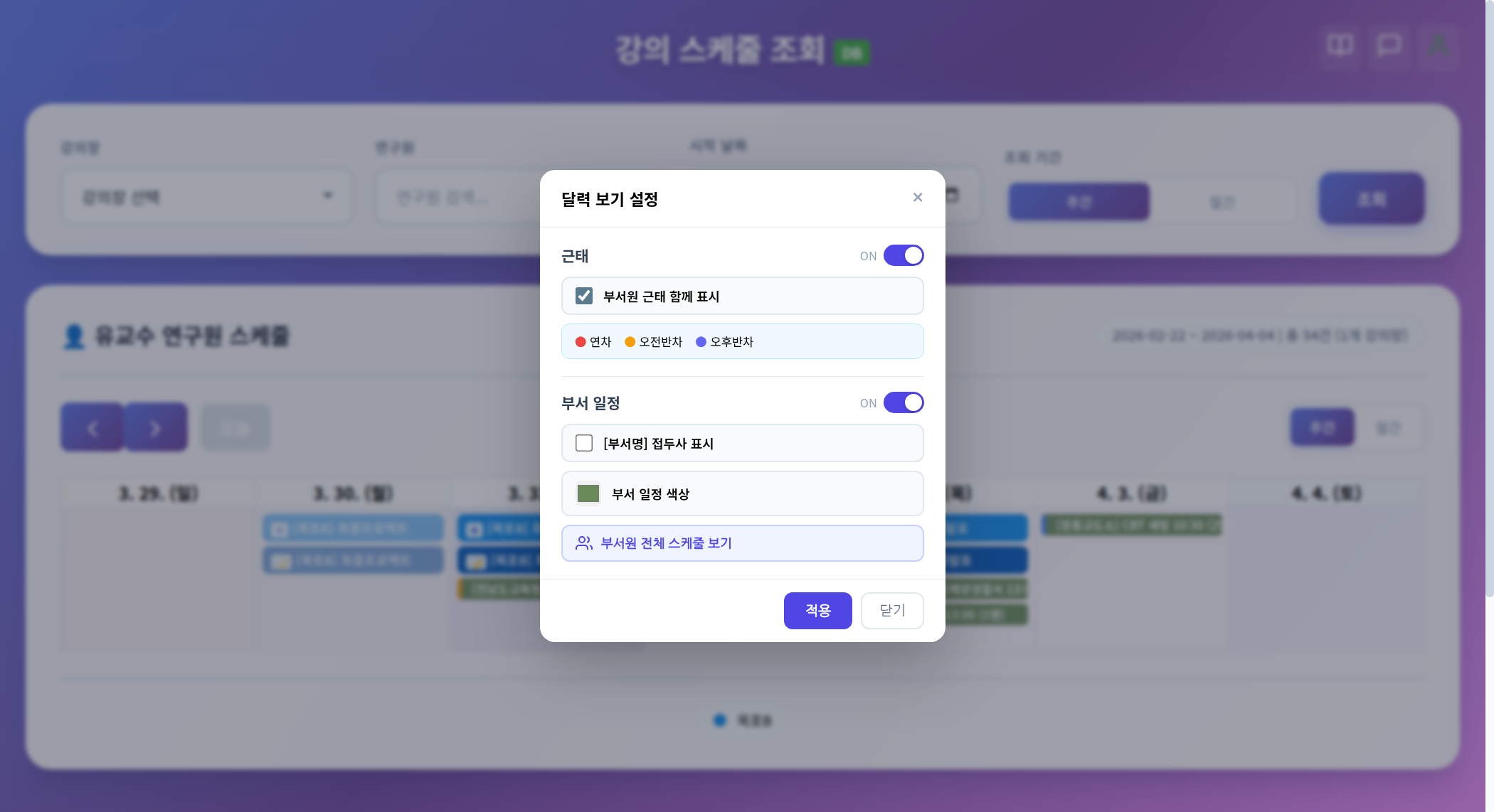
근태
토글 스위치로 내 연차/반차 표시를 켜고 끌 수 있습니다. 부서에 소속된 경우 "부서원 근태 함께 표시" 옵션으로 같은 부서 연구원들의 근태도 함께 볼 수 있습니다.
- 연차 — 빨간색
- 오전반차 / 반차 — 주황색
- 오후반차 — 보라색
부서 일정
토글 스위치로 소속 부서의 공통 일정 표시를 켜고 끌 수 있습니다.
- [부서명] 접두사 표시 — 부서 일정 앞에 [부서명]을 붙여 소속 구분
- 부서 일정 색상 — 캘린더에 표시되는 색상 변경
- 부서원 전체 스케줄 보기 — 같은 부서 연구원들의 스케줄을 한 캘린더에서 확인
부서원 전체 스케줄
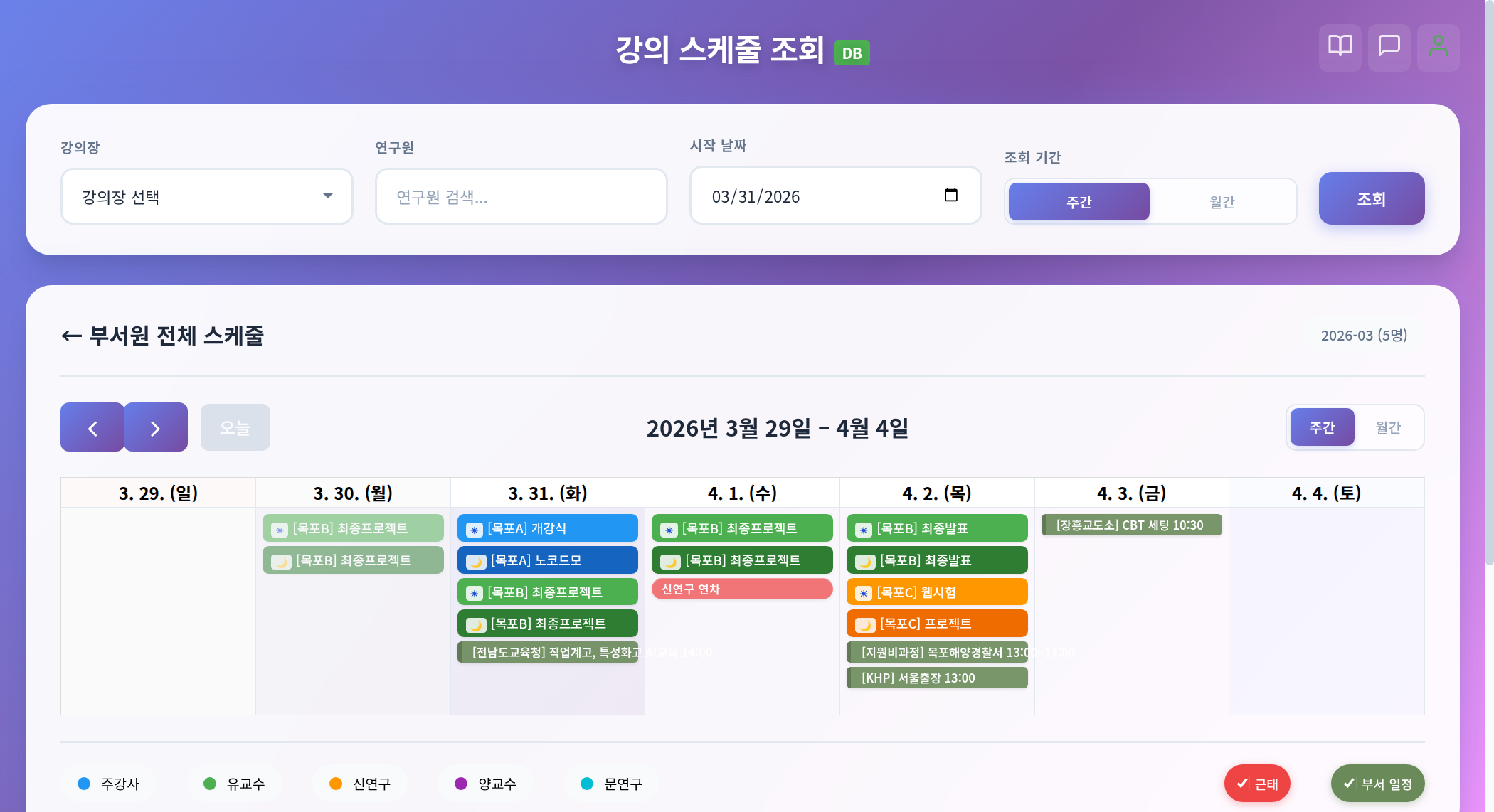
달력 보기 설정 모달에서 "부서원 전체 스케줄 보기"를 클릭하면, 같은 부서 연구원들의 스케줄이 강사별 색상으로 구분되어 하나의 캘린더에 표시됩니다.
"← 부서원 전체 스케줄" 제목을 클릭하면 다시 내 스케줄로 돌아갑니다.
개인 일정 추가
프로필 드롭다운의 "일정 추가"를 클릭하거나, 근태가 활성화된 상태에서 빈 날짜를 클릭하면 개인 일정(회의, 출장, 교육, 행사 등)을 추가할 수 있습니다. 등록된 개인 일정을 클릭하면 수정/삭제할 수 있습니다.
다른 연구원 검색 시 일정 표시
다른 연구원을 검색하면 해당 연구원의 연차/개인 일정/부서 일정이 [이름] 행으로 캘린더에 자동 표시됩니다. 이 행은 내 오버레이(근태/부서 일정 토글)와 독립적으로 동작합니다.
- 부서일정 토글 OFF — 내 부서 일정만 사라지고, 검색 대상의 [이름] 행은 유지
- 같은 부서 이벤트 — [이름] 행에 이미 표시된 이벤트는 내 오버레이에서 중복 제거
- [이름] 행의 일정은 읽기 전용 (클릭 시 툴팁만 표시)
8. 내 프로필 관리
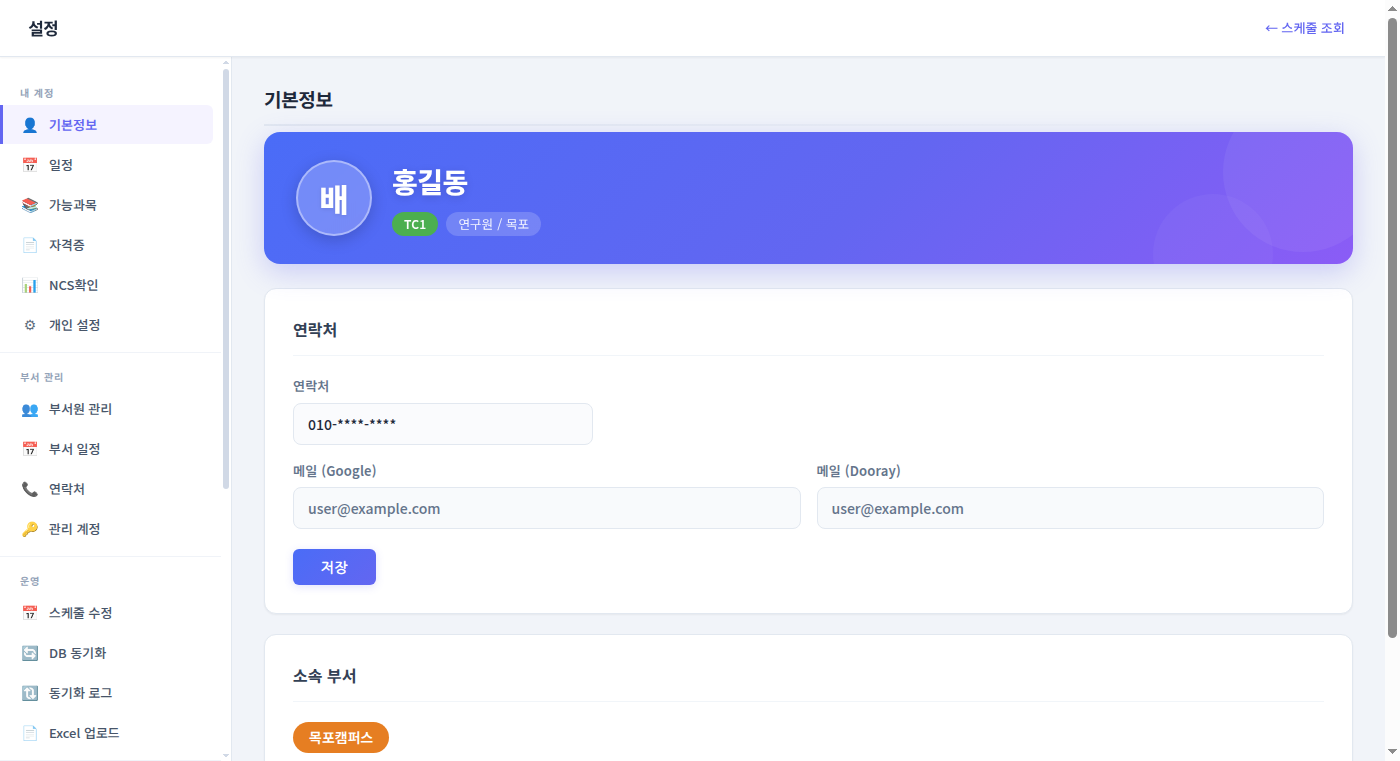
설정 페이지(프로필 아이콘 → 설정) 좌측 사이드바의 "내 계정" 영역에서 관리합니다.
| 탭 | 내용 |
|---|---|
| 기본정보 | 프로필 카드(이름, 등급, 소속), 연락처 수정, Google/Dooray 이메일 확인. 강사 미연결 시 여기서 강사 검색 및 연결 요청. |
| 일정 | Dooray 연동 연차 현황을 예정/지난 연차로 구분하여 확인합니다. |
| 가능과목 | "공식 배정 과목"과 "실제 투입 이력"을 탭으로 전환하여 확인합니다. 투입 이력에서는 공식 배정에 없는 추가 가능 과목도 확인할 수 있습니다. |
| 자격증 | 보유 자격증 목록 관리. 자격증 이미지를 클릭 또는 Ctrl+V로 업로드할 수 있습니다. |
| NCS확인 | NCS 점수 확인 및 스크린샷 업로드. 점수 자체는 관리자만 수정 가능합니다. |
9. 개인 설정
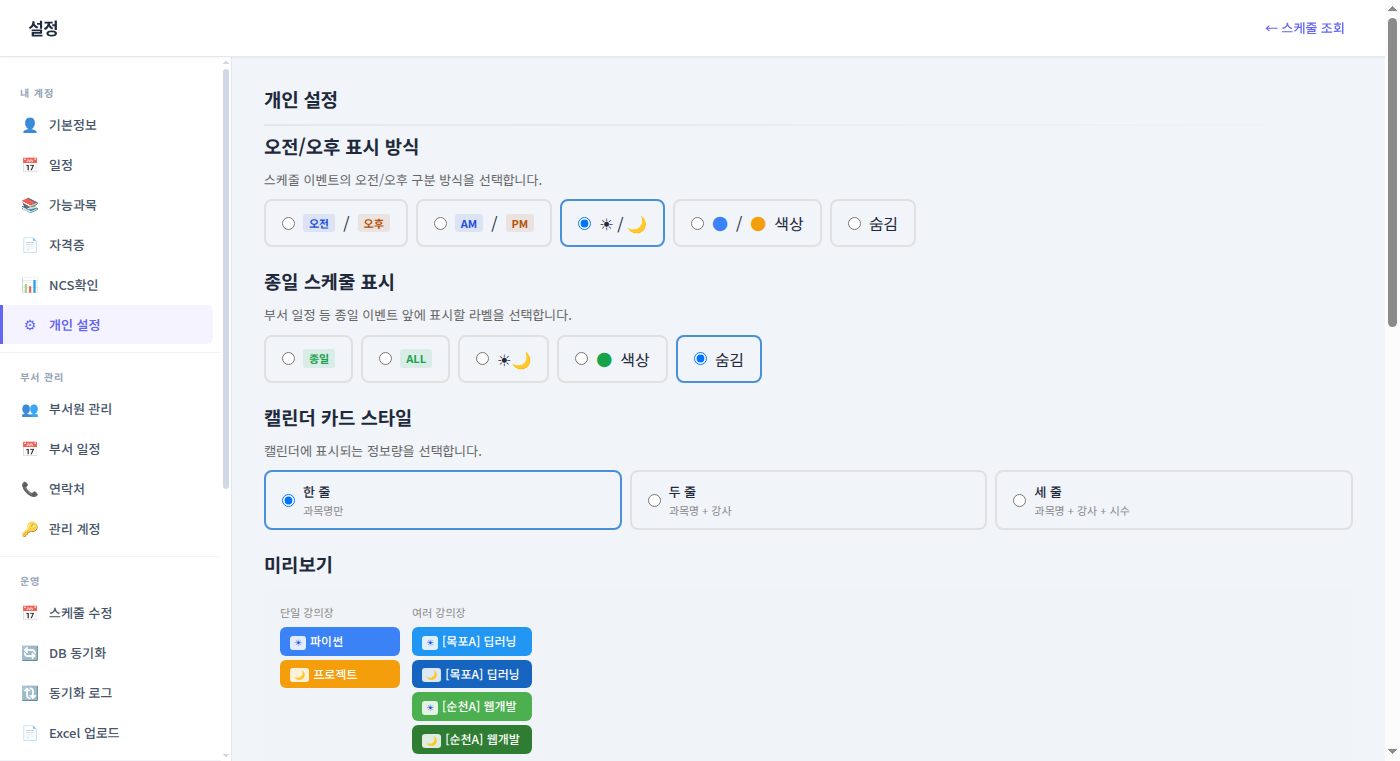
설정 페이지 사이드바의 "개인 설정" 탭에서 캘린더 표시 방식을 변경할 수 있습니다.
모든 설정은 계정에 저장되어 어느 기기에서 로그인해도 유지됩니다.
9-1. 오전/오후 표시 방식
스케줄 이벤트의 오전/오후 구분 방식을 선택합니다.
| 스타일 | 오전 | 오후 |
|---|---|---|
| 한글 | 오전 | 오후 |
| 영어 | AM | PM |
| 아이콘 | ☀ | 🌙 |
| 색상 점 | ● 파랑 | ● 주황 |
| 숨김 | 표시 안 함 | |
9-1b. 종일 표시 방식
부서 일정 등 종일 이벤트에 별도로 적용되는 표시 방식입니다.
| 스타일 | 표시 |
|---|---|
| 한글 | 종일 |
| 영어 | ALL |
| 아이콘 | ☀🌙 |
| 색상 점 | ● 초록 |
| 숨김 | 표시 안 함 |
9-2. 캘린더 카드 스타일
캘린더에 표시되는 정보량을 선택합니다.
김연구원
김연구원
4시간
9-3. 기본 조회 기간
메인 페이지 접속 시 기본으로 표시할 조회 기간을 선택합니다.
9-4. 일정 표시 설정
로그인 후 메인 캘린더에서 자동으로 표시할 일정 유형을 선택합니다.
| 설정 | 기본값 | 설명 |
|---|---|---|
| 근태 자동 표시 | 켜짐 | 내 연차/반차를 캘린더에 자동 표시. 유형별 색상: 연차 / 오전반차 / 오후반차 |
| 부서 일정 자동 표시 | 켜짐 | 소속 부서의 공통 일정을 캘린더에 표시. 좌측 보더로 시간대 구분 (오전 / 오후 / 종일) |
| 부서원 근태 표시 | 켜짐 | 같은 부서 연구원들의 연차/반차를 캘린더에 함께 표시 (이름+유형) |
| [부서명] 접두사 | 켜짐 | 부서 일정 앞에 [부서명]을 붙여 소속 구분 |
9-5. 캘린더 색상 테마
캘린더에 표시되는 개인 일정과 부서 일정의 색상을 변경할 수 있습니다.
근태 색상은 유형별로 고정됩니다 (연차=빨강, 오전반차=주황, 오후반차=보라).
9-6. 달력 보기 설정
캘린더에 표시되는 근태/부서 일정은 달력 보기 설정 모달에서 관리합니다. 아래 두 가지 방법으로 접근할 수 있습니다.
- 스케줄 제목 클릭 — 캘린더 상단의 "👤 홍길동 연구원 스케줄" 제목을 클릭
- 프로필 드롭다운 — 오른쪽 위 프로필 아이콘 → "달력 보기" 클릭
자세한 내용은 7. 내 스케줄 & 일정 섹션을 참고하세요.
부서 관리
부서관리자 또는 관리자 역할이 필요한 기능입니다.
10. 부서원 관리
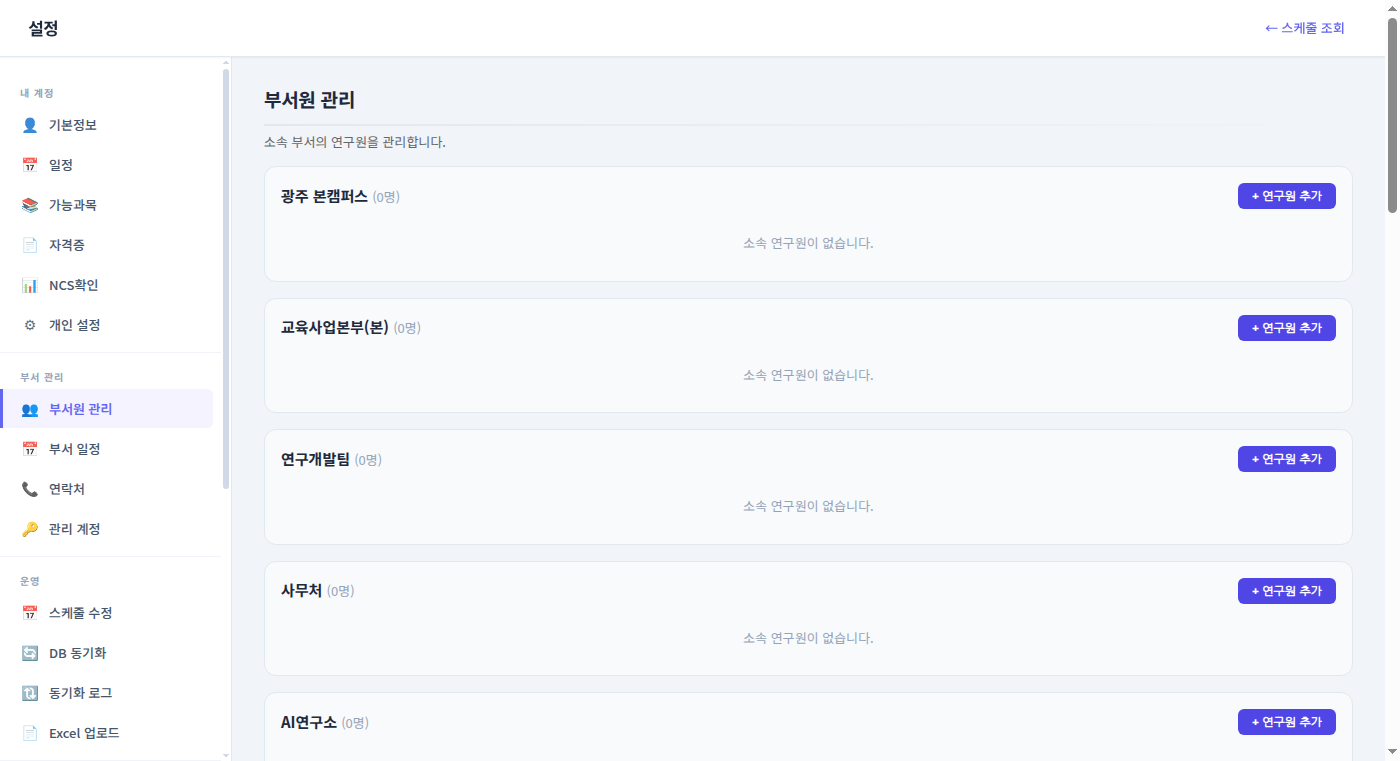
소속 부서의 연구원을 추가하거나 제거할 수 있습니다.
- 연구원 추가 — 부서별 "연구원 추가" 버튼 → 이름 검색 → 선택
- 제거 — 부서원 목록에서 "제거" 버튼 클릭
11. 부서 일정
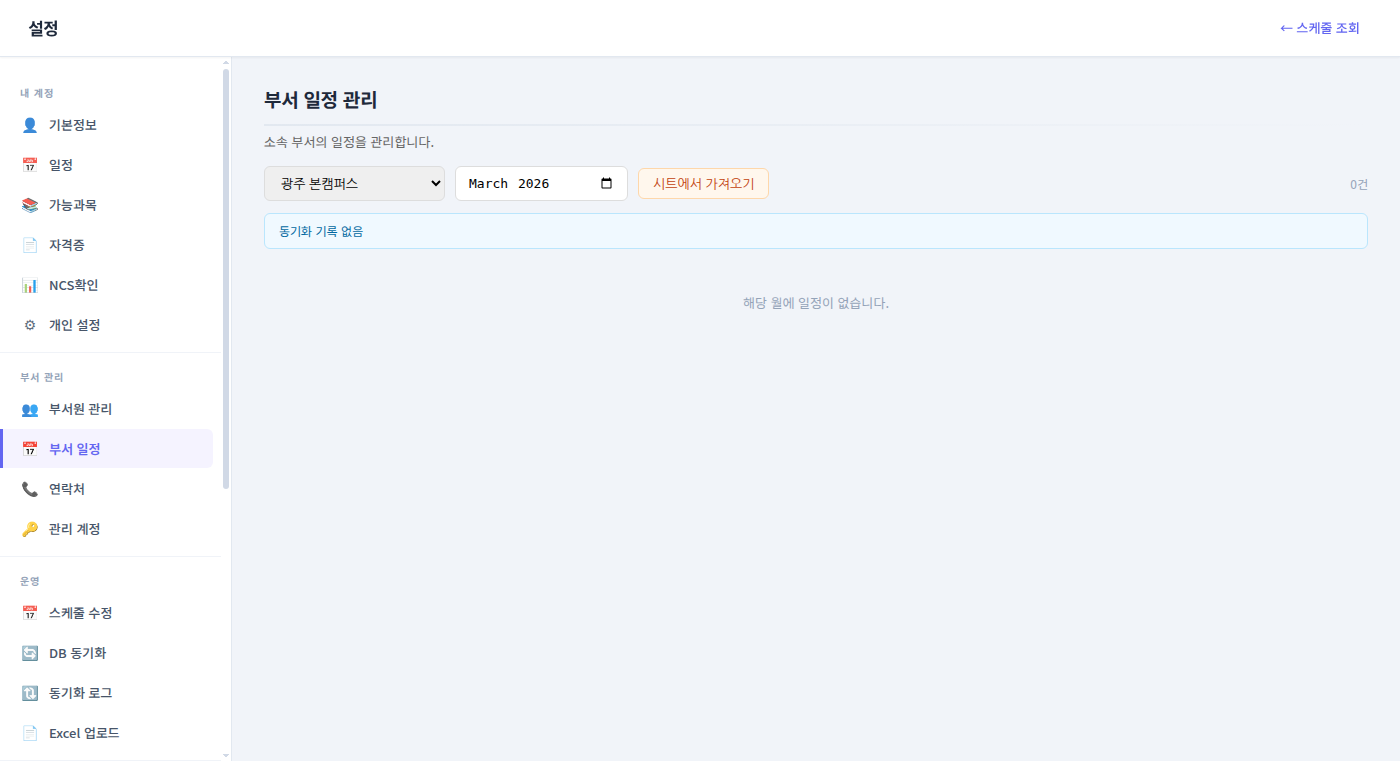
부서 공통 일정을 관리합니다. 시트에서 가져오기(동기화)도 가능합니다.
| 기능 | 설명 |
|---|---|
| 참여인원 | 일정별 참여 연구원을 지정. 캘린더에 "(N명)" 표시 |
| 첨부파일 | 이미지, PDF, 문서 파일 첨부. Ctrl+V로 스크린샷 즉시 첨부 |
| 시트 동기화 | Google Sheets에서 일정을 가져와 diff 기반 동기화 (추가/수정/삭제) |
12. 부서별 기능
부서 단위로 활성화하여 사용하는 부가 기능입니다. 관리자가 부서 설정에서 기능별로 사용/사용안함을 설정합니다. (기본: 사용안함)
| 기능 | 설명 | 접근 방법 |
|---|---|---|
| 연락처 | 부서별 외부 연락처 관리. 이름, 직위, 회사, 전화번호, 이메일, 명함 이미지 등록. 등록/수정 날짜 자동 기록. | 프로필 → 연락처 설정 → 부서 관리 → 연락처 |
| 관리 계정 | 부서 공용 서비스 계정(ID/PW) 관리. 비밀번호는 ••••••으로 마스킹, "보기" 버튼으로 열람. 구분별 그룹핑. | 프로필 → 계정 관리 설정 → 부서 관리 → 관리 계정 |
각 기능은 소속 부서에서 활성화한 경우에만 메뉴에 표시됩니다.
13. 부서원 전체 스케줄
스케줄 제목 클릭 또는 프로필 → 달력 보기로 달력 보기 설정 모달을 열고, "부서원 전체 스케줄 보기" 버튼으로 접근합니다.
- 부서원별 색상 구분 — 강의장 조회와 동일한 형태
- 각 이벤트: [강의장] 과목 형태로 표시
- 근태/부서 일정 토글 — 범례 영역에서 on/off
- 클릭 시 상세 정보 모달 (연구원, 강의장, 과목, 시간대)
- "← 부서원 전체 스케줄" 제목 클릭 시 내 스케줄로 복귀
운영 관리
담임 또는 관리자 역할이 필요한 기능입니다.
10. 스케줄 편집
캘린더에서 직접 편집
수업 항목을 클릭하면 편집 모달이 열립니다.
| 항목 | 설명 |
|---|---|
| 과목명 / 강사 / 시간 | 각 필드를 클릭하면 직접 수정할 수 있습니다. 값을 변경하면 하단에 저장 버튼이 나타납니다. |
| 보호 모드 체크박스 | 체크하고 저장하면 이 스케줄은 Google Sheets 동기화 시에도 덮어쓰기되지 않습니다. |
설정 페이지에서 일괄 편집
설정 페이지의 "스케줄 수정" 탭에서 강의장과 기간을 선택하면 스케줄을 테이블 형태로 일괄 조회하고 수정할 수 있습니다.
11. Google Sheets 동기화
설정 페이지 사이드바의 "DB 동기화" 탭에서 실행합니다.
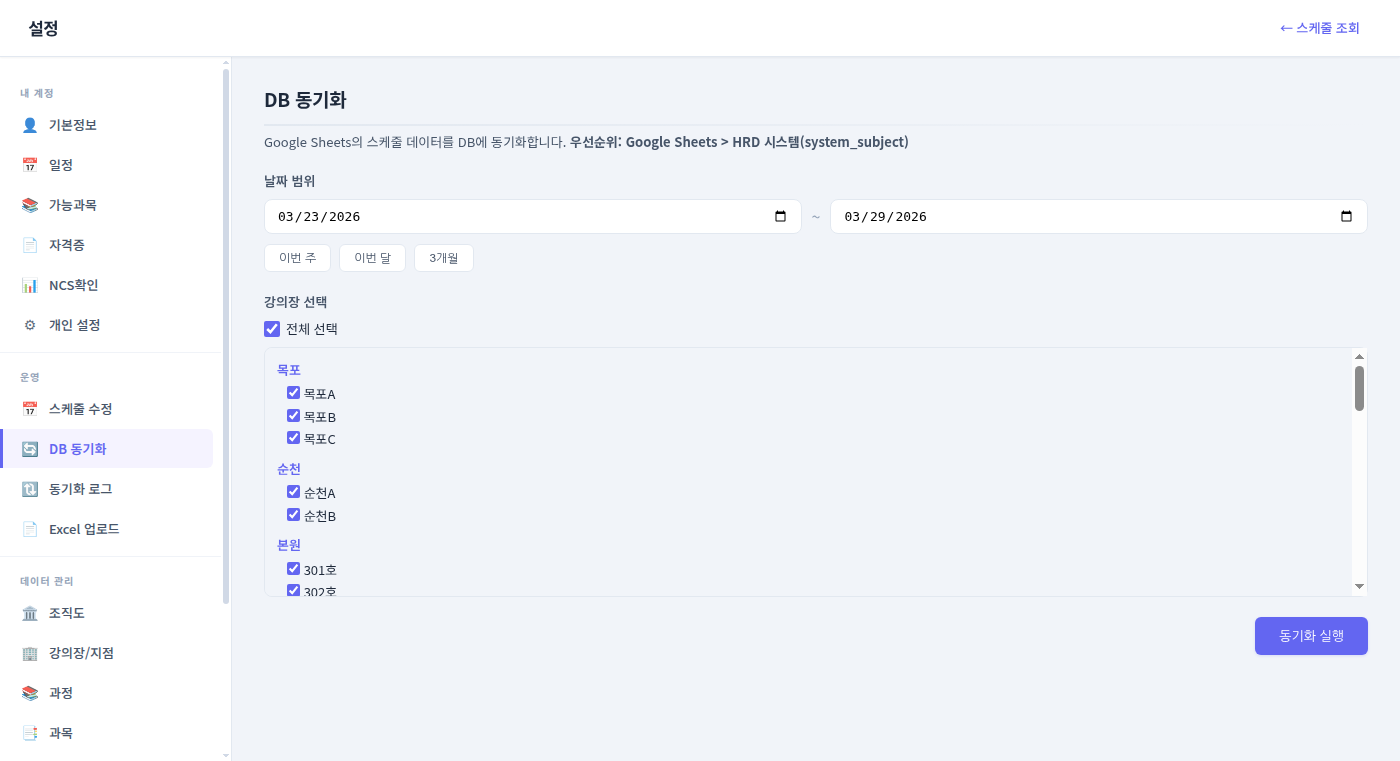
동기화 방법
동기화 결과 읽기
| 뱃지 | 의미 |
|---|---|
| 신규 | 새로 추가된 스케줄 |
| 변경 | 기존 스케줄이 업데이트됨 |
| 보호 | 보호 모드로 덮어쓰기를 건너뜀 |
| 유지 | 변경 사항 없음 |
HRD 불일치 해결
동기화 후 Google Sheets 과목명과 HRD 과목명이 다른 경우 불일치 목록이 표시됩니다. 각 항목에서 Sheets 값 또는 HRD 값을 선택하여 어떤 데이터를 사용할지 결정할 수 있습니다.
데이터 우선순위
| 우선순위 | 데이터 소스 | 설명 |
|---|---|---|
| 1 (최고) | 보호 모드 데이터 | 동기화 시에도 유지 |
| 2 | Google Sheets | 동기화 시 DB 덮어쓰기 |
| 3 | HRD 엑셀 | 참조용 별도 저장 |
자동 동기화
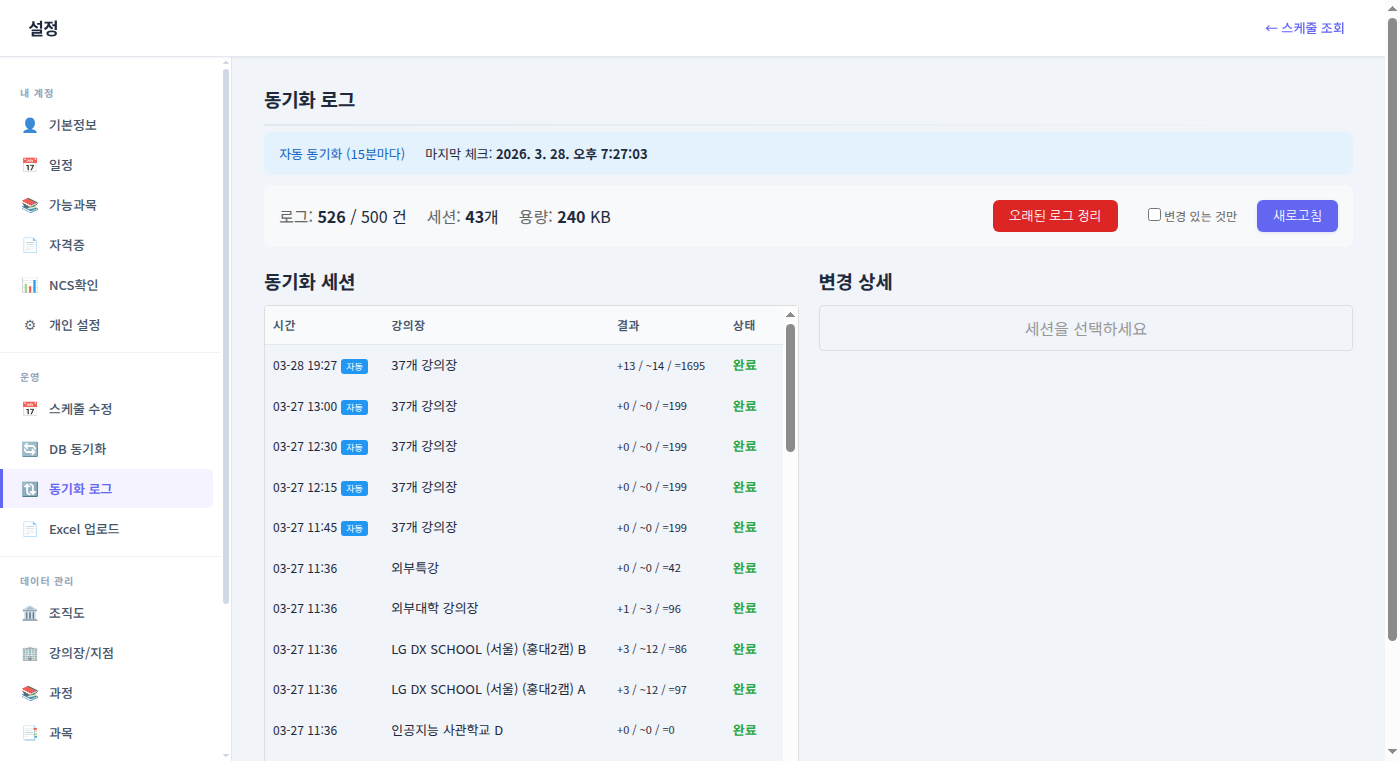
평일 08~20시에 15분 간격으로 Google Sheets 변경을 자동 감지합니다. 변경이 감지되면 해당 강의장의 스케줄이 자동으로 동기화됩니다.
동기화 로그
설정 페이지의 "동기화 로그" 탭에서 과거 동기화 실행 기록과 결과를 확인할 수 있습니다.
12. HRD 엑셀 연동
HRD-Net에서 다운로드한 시간표 엑셀을 업로드하면, 스케줄 편집 모달에서 HRD 원본 데이터와 비교할 수 있습니다.
엑셀 업로드 방법
강의장 연결
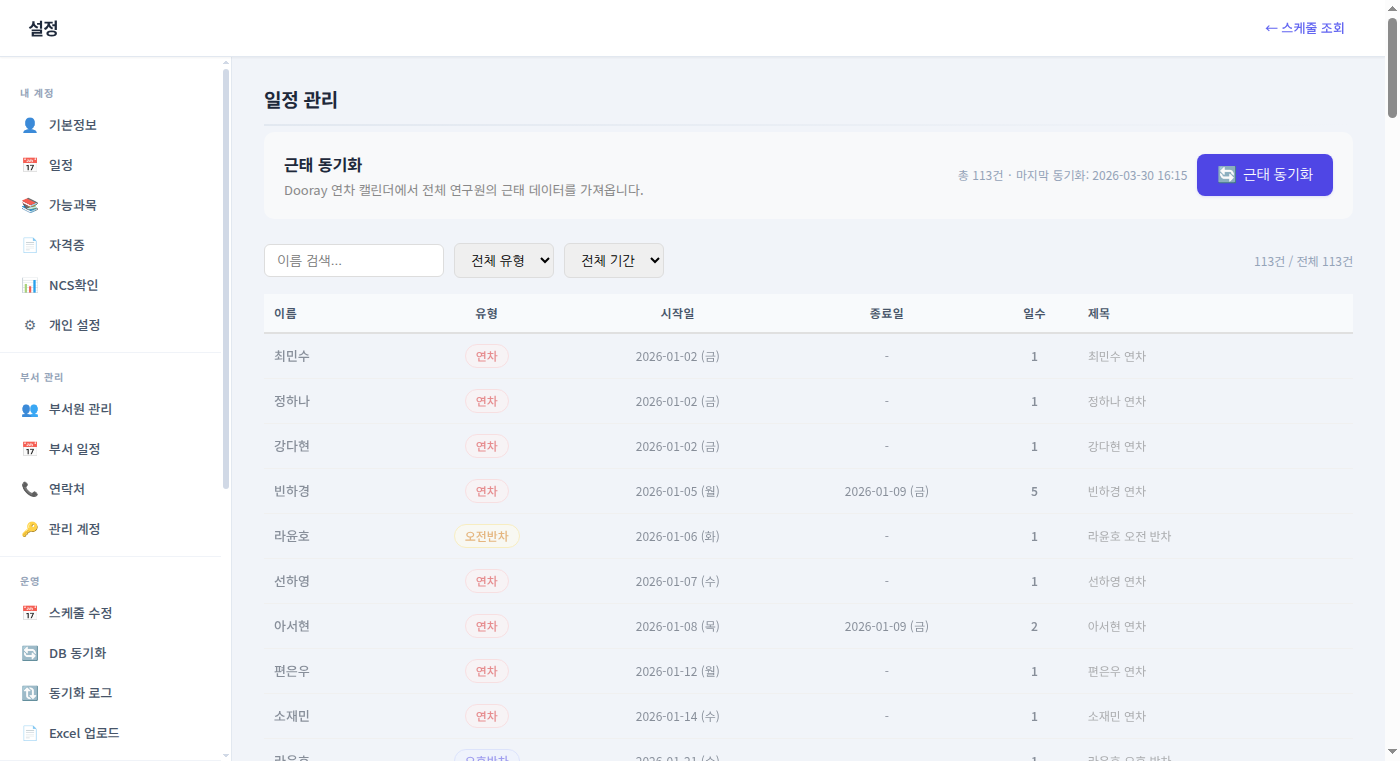
17. 근태 동기화
Dooray 연차 캘린더에서 전체 연구원의 근태 데이터를 가져옵니다.
- "근태 동기화" 버튼으로 수동 동기화 (추가/수정/삭제 건수 표시)
- 자동 cron: 월~토 새벽 5시 실행
- 검색/필터: 이름, 유형(연차/반차), 기간(예정/지난 연차)
시스템 관리
관리자 역할이 필요한 기능입니다. 설정 페이지에서 접근합니다.
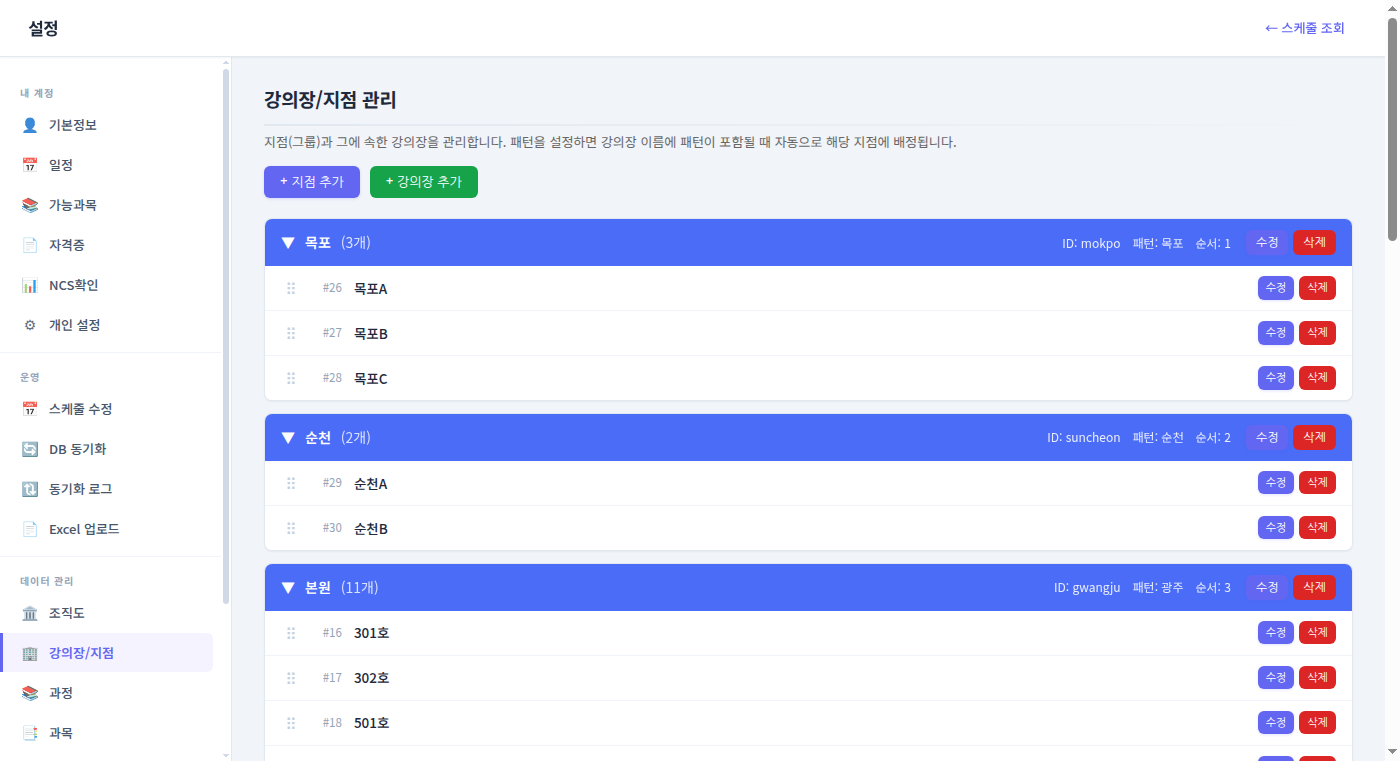
13. 강의장/지점 관리
설정 페이지의 "강의장/지점" 탭에서 강의장과 그룹(지점)을 관리합니다.
그룹(지점) 관리
- 그룹 추가 — 그룹 이름과 패턴(예: "목포")을 입력하면, 이름에 해당 패턴이 포함된 강의장이 자동으로 소속됩니다.
- 표시 순서 — 숫자가 작을수록 드롭다운에서 위에 표시됩니다.
강의장 관리
- 소속 변경 — ⟿ 핸들을 잡고 다른 그룹으로 드래그하여 소속 변경
- 활성/비활성 — 비활성 강의장은 메인 드롭다운 하단의 "비활성 강의장" 그룹에 표시됩니다. 이전 스케줄 이력은 유지됩니다.
14. 과정/강사/과목 관리
과정 관리
"과정" 탭에서 강의장별 과정 목록을 관리합니다. 과정명, 기간, 사업구분 등을 설정할 수 있습니다. Google Sheets 동기화 시 과정 정보도 자동으로 갱신됩니다.
강사 관리
"강사" 탭에서 강사 정보를 관리합니다.
- 기본 정보: 이름, 연락처, 소속, 등급(TC1~TC4, TA 등)
- NCS 점수 입력 및 관리
- 강사별 과목 배정 (공식 담당 과목 지정)
과목 관리
"과목" 탭에서 3단계 계층으로 과목을 관리합니다.
- 과목 그룹 — 대분류 (예: 프로그래밍, 데이터분석, AI 등)
- 과목 — 그룹에 소속된 개별 과목 (예: Python, Java 등)
- 별칭 — 같은 과목의 다른 이름 (예: "파이썬" → Python). 스케줄 파싱 시 자동 매핑됩니다.
사업구분 관리
"사업구분" 탭에서 과정의 사업구분 코드를 관리합니다.
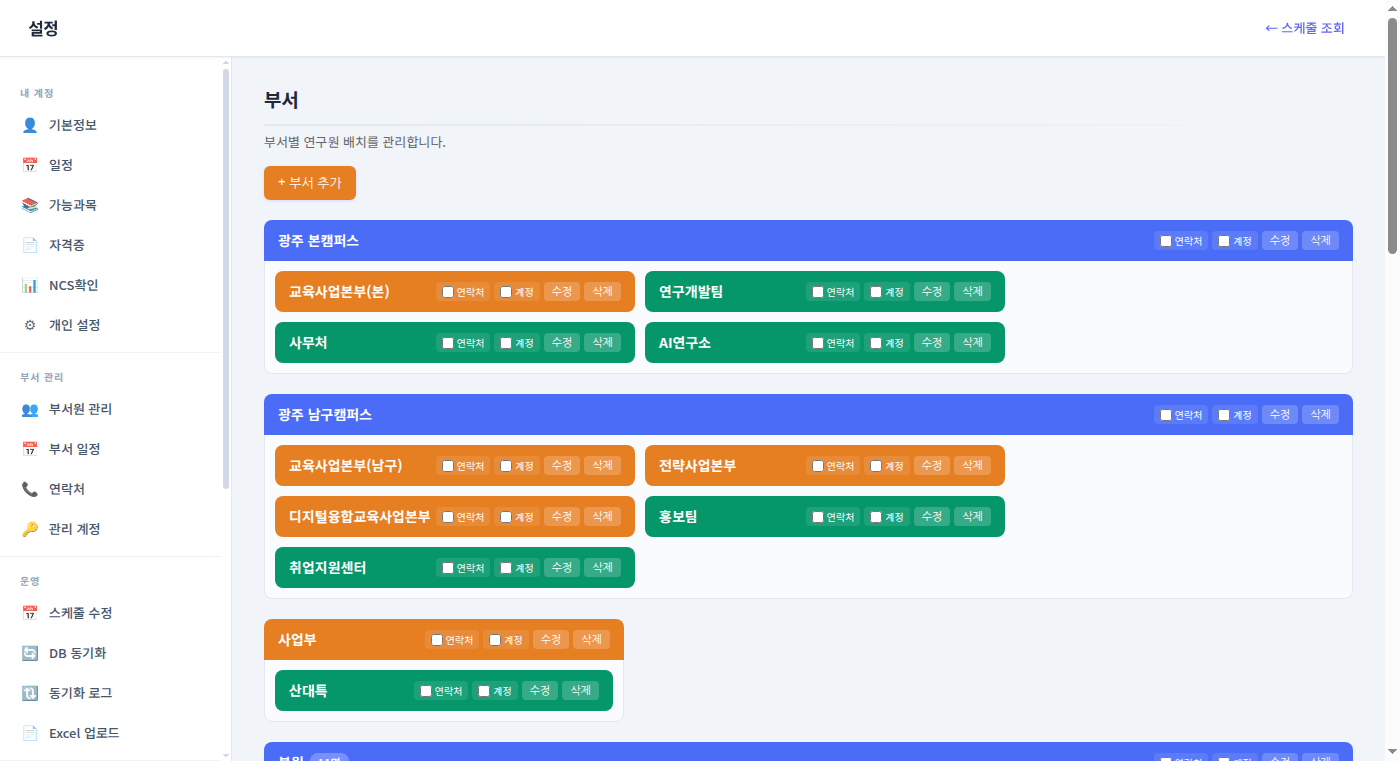
20. 부서 설정
부서별 기능 활성화를 관리합니다.
| 설정 | 기본값 | 설명 |
|---|---|---|
| 연락처 | 사용안함 | 부서별 외부 연락처 관리 기능 on/off |
| 계정 | 사용안함 | 부서별 서비스 계정 관리 기능 on/off |
각 부서 카드 헤더에서 체크박스로 즉시 토글할 수 있습니다.
21. 사용자 관리
서비스 이용 방법
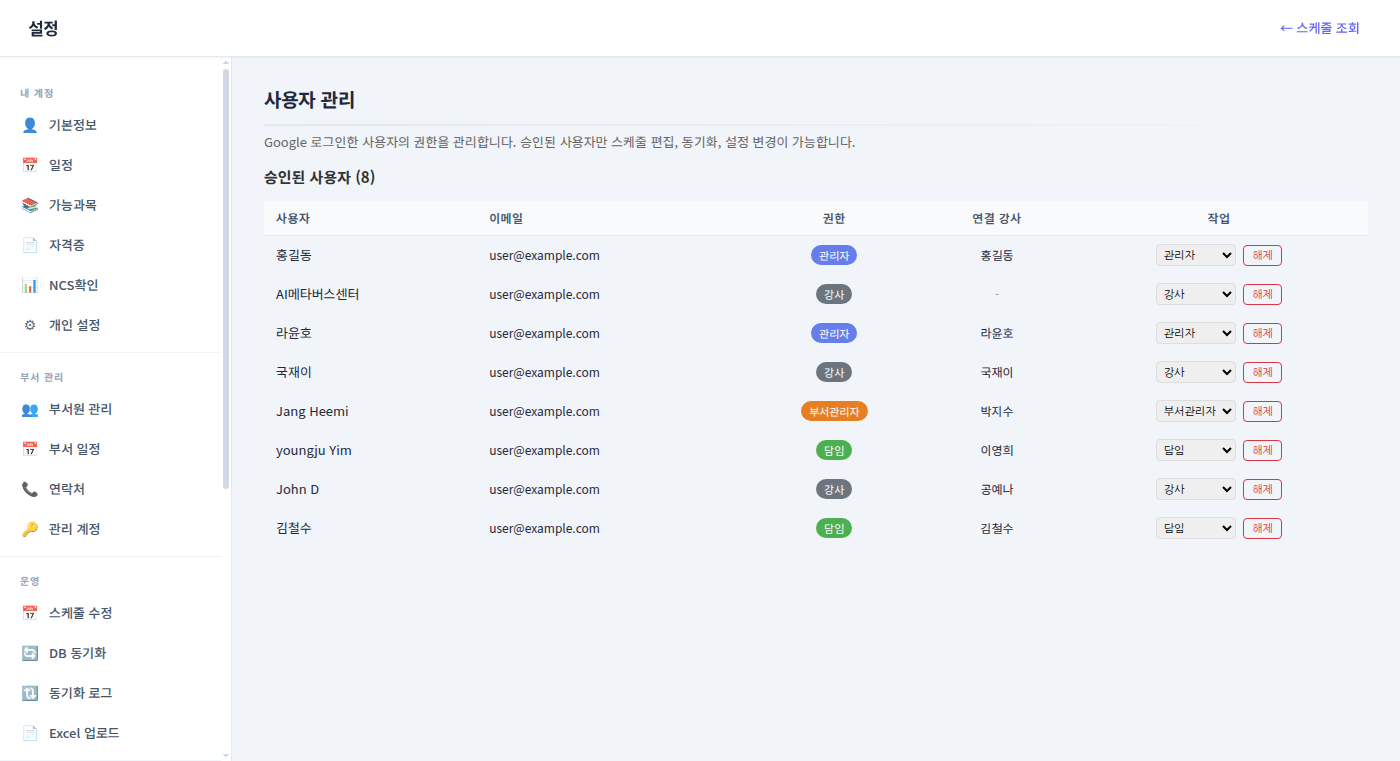
본 시스템은 Google 계정으로 로그인하여 이용합니다. 처음 방문하시면 다음 과정을 거칩니다:
- 오른쪽 상단 프로필 아이콘 → Google 로그인
- 로그인 후 승인 대기 상태가 됩니다
- 관리자가 승인하면 서비스 이용이 가능합니다
역할 안내
| 역할 | 권한 |
|---|---|
| 연구원 | 스케줄 조회, 내 일정/근태 확인, 개인 설정 |
| 부서관리자 | 연구원 권한 + 소속 부서의 부서원/일정/연락처/계정 관리 |
| 담임 | 연구원 권한 + 스케줄 편집, DB 동기화, 엑셀 업로드 |
| 관리자 | 모든 기능 (사용자 관리, 부서 설정, 데이터 관리 등) |
관리자: 사용자 승인 및 관리
| 작업 | 설명 |
|---|---|
| 승인 | 신규 사용자를 승인합니다. 기존 연구원과 연결하거나, 신규 연구원을 등록하면서 승인할 수 있습니다. |
| 역할 부여 | 연구원 / 부서관리자 / 담임 / 관리자 중 적절한 역할을 부여합니다. |
| 연구원 연결 | Google 계정과 연구원 정보를 연결합니다. 이름이 다를 경우(영어 이름 등) 수동 연결이 필요합니다. |
| 매칭 해제 | 잘못 연결된 경우 해제 후 다시 연결할 수 있습니다. |
문제 해결
자주 발생하는 문제와 해결 방법입니다.
16. 문제 해결
조회 관련
| 문제 | 해결 방법 |
|---|---|
| 스케줄이 표시되지 않음 | 동기화를 실행해 주세요. 강의장 설정에서 해당 강의장이 활성화되어 있는지도 확인합니다. |
| 진행률이 부정확함 | 동기화를 다시 실행하면 최신 데이터로 갱신됩니다. |
| 강의장이 목록에 없음 | 드롭다운 하단의 "비활성 강의장" 그룹을 확인해 주세요. |
로그인/계정 관련
| 문제 | 해결 방법 |
|---|---|
| 수정 버튼이 안 눌림 | Google 로그인 후 관리자 승인이 필요합니다. 피드백으로 승인을 요청해주세요. |
| 내 계정 탭이 "강사 연결 필요"로 나옴 | 기본정보 탭에서 이름을 검색하여 강사 계정을 연결해 주세요. |
| 내 일정 버튼이 안 보임 | 강사 계정 연결 + 관리자 승인이 완료되어야 합니다. 스케줄 조회 후 범례 영역에서 확인하세요. |
편집/동기화 관련
| 문제 | 해결 방법 |
|---|---|
| 과목명이 잘못 표시됨 | 수업 항목 클릭 → 과목명 수정 → 보호 모드 체크 → 저장. |
| 동기화 후 수정 내용이 사라짐 | 보호 모드가 꺼져 있으면 동기화 시 덮어쓰기됩니다. 반드시 보호 모드를 켜주세요. |
| HRD 정보가 안 보임 | 설정 페이지에서 HRD 엑셀을 먼저 업로드해야 합니다. |
기타
| 기타 오류 및 건의사항 | 피드백 게시판을 이용해 주세요. 스크린샷을 첨부하면 더 빠르게 해결됩니다. |