버튼을 누르면 진짜로 도는 선풍기,
직접 만들 수 있을까요?
여름에 제일 반가운 물건, 🌀 선풍기. 스위치를 누르면 바람이 나오죠.
그런데 그 안에는 사실 빙글빙글 도는 모터 하나가 들어 있을 뿐이에요.
오늘 우리는 그 모터를 마이크로비트에 연결해서,
A 버튼을 누르면 돌고 · B 버튼을 누르면 멈추는 나만의 선풍기를 만들어 봅니다.
🧰 준비물
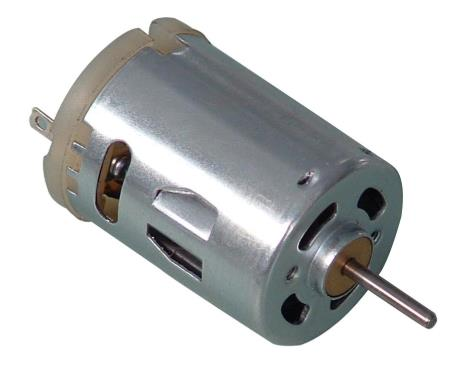
🌀 DC 모터 + 프로펠러
전기가 오면 빙글빙글 도는 부품
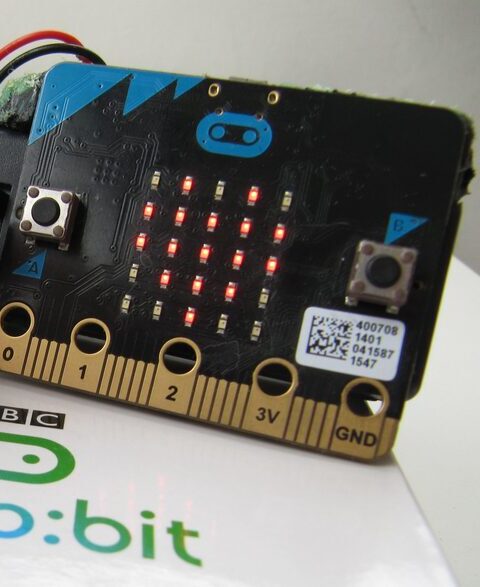
🔌 마이크로비트 + 확장보드
모터에 전기를 보내주는 두뇌
USB 케이블 (또는 배터리팩)
컴퓨터와 연결 · 전원 공급
🛠️ 이렇게 만들어요
모터를 P1 핀에 연결해요
모터를 마이크로비트의 P1에 연결해요. 마이크로비트에는 부품을 연결하는
금색 핀 P0, P1, P2가 있는데, 오늘 선풍기 모터는 P1을 쓸 거예요.
(확장보드를 쓰면 P1 구멍에 꽂고, 없으면 악어클립으로 P1 핀에 물려요.)
코드에서 P1이라고 쓰면 바로 이 핀에 연결된 모터가 움직여요.
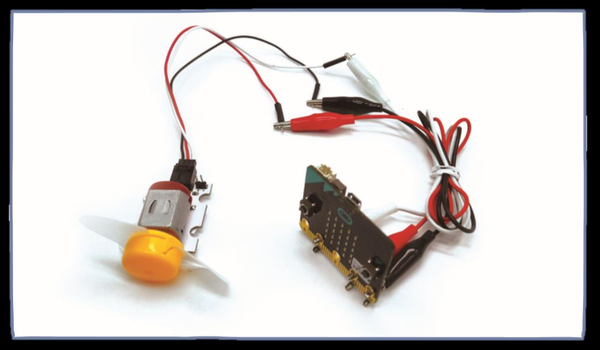
🔎 위 사진처럼 모터의 두 전선을 악어클립으로 마이크로비트 핀에 물려요. 전선 끝에 번호가 적혀 있으면 같은 번호에 맞춰요. 헷갈리면 선생님을 불러요!
마이크로비트를 컴퓨터에 연결하고, 코딩 사이트를 열어요
- 마이크로비트를 USB 케이블로 컴퓨터에 연결해요.
- 인터넷 창에서 makecode.microbit.org 에 들어가요.
- 새 프로젝트를 눌러요. 블록을 조립하는 화면이 나오면 준비 끝!
블록을 이렇게 조립해요
아래 그림과 똑같이 맞추면 돼요. 처음 보이는 시작하면·무한반복 블록은 안 쓰니 옆으로 치워둬도 괜찮아요.
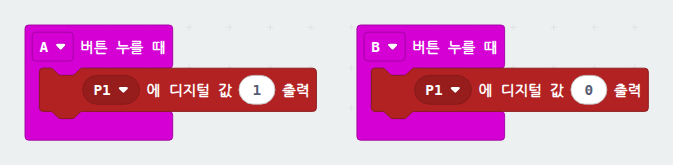
🔍 블록은 어디서 꺼내나요?
- · A 버튼 누를 때 / B 버튼 누를 때 → 분홍색 입력 서랍에서 두 개 꺼내요. 하나는 오른쪽 작은 화살표를 눌러 B로 바꿔요.
- · P1에 디지털 값 1 출력 → 고급 → 핀 서랍에 있어요. 핀 이름을 P1로 맞춰요.
- · B 버튼 쪽 블록은 숫자만 1 → 0으로 바꾸면 돼요.
💡 디지털 값 1과 0이 뭐예요?
1은 "켜짐"(전기를 보냄), 0은 "꺼짐"(전기를 끊음)이에요. 모터는 전기가 오면 돌고, 끊기면 멈춰요.
그래서 A를 누르면 1(켜짐)을 보내 돌고, B를 누르면 0(꺼짐)을 보내 멈추는 거예요.
마이크로비트에 옮겨 담아요
화면 왼쪽 아래 다운로드 버튼을 눌러요. 만든 코드가 마이크로비트로 쏙 들어가요. (컴퓨터에 따라 "저장한 파일을 마이크로비트로 끌어다 놓기"가 필요할 수 있어요 — 선생님 안내를 따라요.)
눌러서 확인해요!
A 버튼을 눌러요 → 프로펠러가 빙글빙글 돌아요. 🌀
B 버튼을 눌러요 → 딱 멈춰요. ✋
돌았나요? 여러분은 방금 진짜 선풍기를 만든 거예요! 🎉
🩺 안 돌아가요? 하나씩 확인해봐요
- 🔌모터 전선이 P1에 잘 꽂혔나요? 살짝 빠져 있을 때가 제일 많아요. 다시 꾹 꽂아봐요.
- 🔢블록의 핀이 P1인가요? P0이나 P2로 돼 있으면 모터가 있는 P1과 안 맞아요.
- ⬇️코드를 마이크로비트에 옮겼나요? 블록만 조립하고 다운로드를 안 하면 아직 안 들어간 거예요.
- 🔋전원이 들어오나요? USB가 빠졌거나 배터리가 다 됐을 수 있어요. 마이크로비트 앞면에 불이 들어오는지 봐요.
- 🙋여기까지 다 해봤는데도 안 되면 손을 들어 선생님을 불러요. 기기가 아플 때도 있거든요!
🎉 멋져요! 이제 이 선풍기를 조금 더 똑똑하게 만들어볼까요?
2부 · 토글 선풍기 만들러 가기 →