Git & GitHub 입문
VS Code로 배우는 코드 저장과 협업
 +
+

이 수업이 끝나면 답할 수 있어야 하는 것
- Git은 왜 필요한가? / Git과 GitHub는 무엇이 다른가?
- Repository는 무엇인가? / Commit은 무엇인가?
- Push와 Pull은 어느 방향으로 움직이는가?
- Clone과 Pull은 무엇이 다른가?
- 팀원이 코드를 수정했을 때 나는 무엇을 해야 하는가?
명령어를 몇 개 외웠는지가 아니라, 이 질문에 자기 말로 답할 수 있는지가 기준입니다.
여러분도 이미 버전 관리를 해봤습니다
그런데 — 여기서 어떤 게 진짜 최신 파일일까요?
혼자도 이런데, 둘이 하면
둘 다 같은 파일을 고쳤습니다. 누구 파일을 써야 할까요?
그리고 이런 날
어제 코드로 돌아가고 싶으면 어떻게 해야 할까요?
지금까지 나온 세 가지 문제 — 무엇이 최신인가 · 누구 걸 쓰나 · 어떻게 되돌리나. 이 셋을 한꺼번에 푸는 게 버전 관리입니다.
버전 관리 = 세이브 포인트
중요한 순간마다 기록을 남깁니다. Git에서 그 기록 하나를 Commit 이라고 부릅니다.
🛠️ Git — 파일의 변경 이력을 관리하는 프로그램
게임 세이브는 상태만 저장하지만, Git은 누가 · 언제 · 무엇을 · 어떻게 바꿨는지까지 남깁니다.
정확한 이름은 버전 관리 시스템(VCS).
이 사람이 2005년에 만들었습니다

Krd / Von Sprat · CC BY-SA 4.0 (Wikimedia Commons)
리누스 토르발스 — 리눅스를 만든 그 사람입니다.
리눅스는 전 세계 개발자가 동시에 건드리는 거대한 프로젝트였는데, 쓰던 상용 도구(BitKeeper)를 더는 무료로 쓸 수 없게 됩니다.
직접 만들 수밖에 없었고, 그게 Git 입니다.
혼자면 몰라도, 넷이면 반드시 터진다
누가 수정했지? · 왜 수정했지? · 언제 수정했지? · 어떤 코드가 최신이지? · 문제 생기기 전으로 돌아갈 수 없나?
Git으로 내 컴퓨터에서 관리가 된다면,
GitHub는 왜 필요할까요?
둘이 파일을 어떻게 나눌까
USB? 카카오톡? 이메일? — 됩니다. 되는데 불편합니다. 그래서 가운데에 공용 공간을 하나 둡니다.
Git 과 GitHub 는 다른 것입니다
프로그램입니다. 내 컴퓨터에 설치합니다.
인터넷이 끊겨도 Commit 은 됩니다.
웹 서비스입니다. 회원가입을 합니다.
Git으로 관리하는 프로젝트를 올려두는 곳.
GitHub 없이도 Git 은 씁니다. 그런데 왜 다들 GitHub를 쓸까요?
GitHub를 쓰는 다섯 가지 이유
① 백업 — 컴퓨터가 고장 나도 코드는 남는다
② 협업 — 여러 명이 같은 프로젝트를 공유한다
③ 변경 이력 — 프로젝트가 어떻게 변해왔는지 보인다
④ 남의 코드 — 오픈소스를 열어 볼 수 있다
⑤ 포트폴리오 — 내가 무엇을, 얼마나 꾸준히 만들었는지가 그대로 개발 활동 기록으로 남는다
⑤ 때문에 잠시 뒤 user.email 을
GitHub 가입 이메일과 똑같이 맞출 겁니다. 다르면 내 활동으로 집계되지 않습니다.
③ 변경 이력 — 이런 게 남습니다
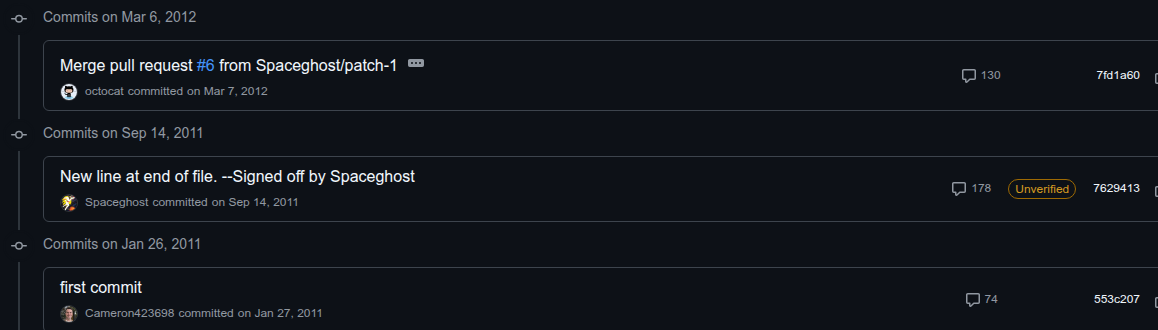
octocat/Hello-World 의 실제 커밋 이력 —
맨 아래가 2011년의 first commit. 줄마다
누가 · 언제 · 무엇을 했는지가 그대로 남아 있습니다.
Repository — 이게 저장소 하나입니다
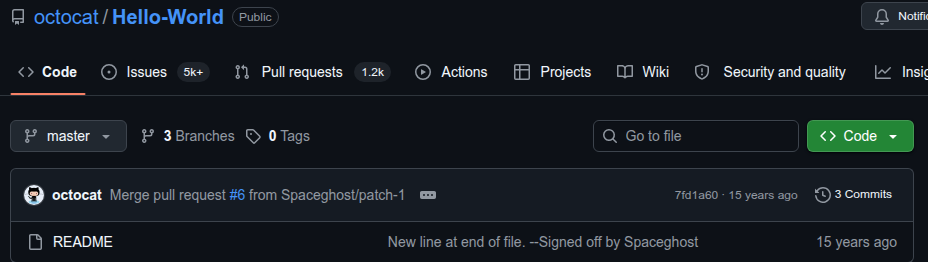
GitHub 최초의 예제 저장소 octocat/Hello-World · 실제 화면 —
Repository = 프로젝트 저장소(줄여서 Repo). Git으로 관리하는 프로젝트 보관함 하나.
이 두 곳은 같은 곳일까요?
아닙니다. 완전히 다른 공간입니다.
이 차이를 못 잡으면 Push와 Pull을 끝까지 헷갈립니다.
오늘 머릿속에 그릴 단 하나의 그림
VS Code에서 Ctrl + S 를 눌렀습니다.
지금 Commit을 한 걸까요?
❌ 아닙니다
Ctrl + S 는 그냥 파일 저장입니다.
Git은 아직 이 상태를 버전으로 기록하지 않았습니다.
Commit — 현재 상태를 버전 하나로 기록
로그인 기능을 완성했습니다. Git에게 말합니다 — "이 상태를 하나의 버전으로 기억해줘." 이게 Commit 입니다.
메시지만 봐도 무엇이 바뀌었는지 알 수 있어야 합니다.
Commit 전에 한 단계가 더 있습니다 — Stage
방에 물건이 많습니다.
그런데 택배로 보낼 건 두 개뿐입니다.
파일도 똑같습니다. 셋을 고쳤는데
이번 Commit에 넣을 것만 고릅니다.
이 고르는 과정을 Stage 라고 합니다.
📊 코드가 거쳐 가는 4개의 공간
앞의 3칸은 전부 내 컴퓨터 안입니다. 인터넷을 타는 동작은 마지막 하나(Push/Pull)뿐.
Commit을 했습니다.
GitHub에도 코드가 올라갔을까요?
❌ 아닙니다
Commit은 Local Repository까지입니다. GitHub는 아직 아무것도 모릅니다.
Push — 밀어낸다
내 컴퓨터
Pull — 당겨온다
Push 방향은? 내 컴퓨터 → GitHub · Pull 방향은? GitHub → 내 컴퓨터
한 문장으로
그럼 VS Code는 무슨 역할인가요?
"VS Code 안에 GitHub가 들어있는 건가요?"
 →
→
VS Code는 이걸 버튼으로 바꿔 보여줄 뿐입니다.
Git을 대신하는 게 아니라, PC에 설치된 Git을 불러 씁니다. Git이 없으면 버튼도 안 먹습니다.
💻 준비물과 확인
필요한 것 셋 — VS Code · Git · GitHub 계정.
VS Code 터미널(Terminal → New Terminal)에서 확인합니다.
Git이 없거나, 설치 후 VS Code를 껐다 켜지 않은 것입니다.
💻 최초 딱 한 번 — 나를 등록
Commit에는 작성자 정보가 같이 남습니다. 그 이름표를 먼저 정합니다.
이메일은 GitHub 가입 이메일과 같아야 내 활동으로 잡힙니다.
3번째 줄을 빼면 내 브랜치는 master, GitHub는 main — Push가 막힙니다.
💻 [실습 1] 프로젝트 폴더 만들기
git-study → VS Code로 폴더를 연다index.html 이 보인다<!DOCTYPE html>
<html>
<head><meta charset="UTF-8"><title>Git Study</title></head>
<body>
<h1>Hello Git!</h1>
</body>
</html>지금 Git이 이 프로젝트를
관리하고 있을까요?
❌ 아직 그냥 폴더입니다
Git에게 말해야 합니다 — "이제부터 이 폴더를 Git으로 관리해줘."
💻 [실습 2] Git 저장소로 만들기
VS Code 에서
터미널에서
둘은 완전히 같은 동작입니다.
Source Control 패널에 Changes 목록이 생기고 index.html 이 나타납니다.
⭐ git status — 길을 잃으면 여기부터
지금 어떤 파일이 새 파일인지 · 수정됐는지 · Stage 됐는지 알려줍니다. Git이 이상하다 싶으면 다른 명령어를 치기 전에 이것부터 칩니다.
파일 옆의 U / M
U = Untracked — Git이 아직 모르는 새 파일
M = Modified — 알고 있던 파일이 바뀜
A = Added — Stage에 올라간 상태
💻 [실습 3] Stage
+ 버튼Changes → Staged Changes 로 자리 이동💻 [실습 4] Commit
커밋하면 목록이 싹 비워집니다. 사라진 게 아니라 기록으로 굳은 것입니다.
💻 [실습 5] GitHub에 Repository 만들기
git-study, Public 선택지금 한 일 = GitHub에 프로젝트 보관함(Repository) 하나를 만든 것.
내 프로젝트와 GitHub는 아직 서로 모릅니다
GitHub 저장소 주소를 등록해서 연결해 줍니다.
지금은 이 정도로 충분합니다 — 우리가 연결한 GitHub 저장소에 붙여 놓은 별명.
💻 [실습 6] 첫 Push
VS Code (권장)
터미널
비밀번호를 물으면 — GitHub는 계정 비밀번호를 더 이상 받지 않습니다(2021년 종료). 토큰(PAT)이 필요합니다.
새로고침 → 파일이 올라가 있습니다. 어떤 순서로 왔죠? 작성 → Stage → Commit → Push.
💻 [실습 7] 수정 → Commit → Push
<body>
    <h1>Hello Git!</h1>
    <p>Git과 GitHub를 공부하고 있습니다.</p>   <!-- 이 줄만 추가 -->
</body>
저장하면 파일 옆에 M 이 뜹니다. 이제 GitHub로 보내려면 어떻게 하죠? (학생이 답하게 한다)
Commit만 하고 멈춰서 GitHub를 새로고침 → 안 바뀝니다. 그 다음 Push 하고 새로고침 → 바뀝니다. 이게 둘의 차이입니다.
💻 [실습 8] GitHub 웹에서 직접 수정
index.html → 연필(✏️) 아이콘 → 한 줄 추가
<h2>GitHub에서 수정했습니다.</h2>이때 VS Code 쪽은 손대지 마세요. 양쪽을 동시에 고쳐 놓으면 충돌(Conflict)이 납니다 — 그건 뒤에서 따로 다룹니다.
GitHub의 파일이 바뀌었습니다.
VS Code도 자동으로 바뀌었을까요?
❌ 아닙니다
Git은 내가 시켜야만 움직입니다. 클라우드 드라이브 같은 자동 동기화가 아닙니다.
💻 [실습 9] Pull
VS Code
터미널
index.html 이 실제로 바뀌는 것을 눈으로 확인합니다.💻 [실습 10] Clone — 집 컴퓨터에는 프로젝트가 없다
프로젝트 자체가 없는 컴퓨터에서는 Pull을 할 수 없습니다. 처음 한 번, 통째로 가져오는 것이 Clone 입니다.
파일뿐 아니라 지금까지의 커밋 기록까지 통째로 복사됩니다.
🔄 Clone 과 Pull 의 차이
프로젝트 없음
처음 가져오기 — 폴더가 새로 생긴다. 딱 한 번.
프로젝트 있음
최신 내용 가져오기 — 기존 폴더가 갱신된다. 계속.
이제 팀 프로젝트 상황
둘 다 같은 저장소에서 Clone 했습니다. 철수는 올렸고, GitHub는 최신입니다. 영희가 해야 할 것은? → Pull
팀 프로젝트 기본 습관
팀 개발 사고의 대부분은 첫 줄을 건너뛰는 데서 시작합니다.
왜 Push 전에 다시 Pull 하나요?
내가 개발하는 동안 팀원이 D를 올렸습니다. 내 것만 밀어 올리면 GitHub의 D와 부딪힙니다.
Pull 로 D를 먼저 받아 A B C D E 를 만든 뒤 Push 합니다.
Conflict — 충돌 맛보기
둘이 같은 줄을 고쳤습니다. Git 입장에선 답이 없습니다 — 둘 중 어떤 걸 쓰지?
Git이 망가진 게 아닙니다. 사람에게 골라 달라고 요청하는 것입니다. 해결법은 다음 시간에.
Branch 는 왜 필요한가 (맛보기)
돌아가고 있는 코드를 망가뜨리지 않고 새 기능을 시험하려고 갈래를 냅니다.
단, 오늘은 여기까지. Commit · Push · Pull · Clone 을 정확히 이해한 다음에 Branch로 갑니다.
학생용 핵심 명령어 — 이것만
git --version | Git 설치 확인 | git commit -m "메시지" | 버전 기록 |
git init | 이 폴더를 Git 저장소로 | git push | GitHub로 보내기 |
git status | 현재 상태 확인 | git pull | GitHub에서 가져오기 |
git add . | 변경 파일 Stage | git clone 주소 | 처음 통째로 가져오기 |
첫 Push만 git push -u origin main — 이 한 번으로 짝이 정해지면, 이후에는 git push 로 끝납니다.
⚠️ 오늘 실제로 터지는 사고
| 증상 | 원인과 처방 |
|---|---|
| Commit 했는데 GitHub에 없다 | 정상. Push 를 안 했다 |
'git'은(는) 내부 또는 외부 명령... | Git 미설치, 또는 설치 후 VS Code를 안 껐다 켬 |
src refspec main does not match | 내 브랜치가 master. git branch -M main |
| Commit 버튼이 안 눌린다 | Staged가 비었거나 메시지가 비었다 — 둘 다 필요 |
| 커밋한 사람이 내가 아니라고 뜬다 | user.email 불일치. 고치면 다음 커밋부터 |
확인 문제
① 코드를 수정했다. GitHub에 올리는 기본 순서는? Stage → Commit → Push
② 팀원이 올린 최신 코드를 받고 싶다. Pull
③ 처음 보는 프로젝트를 내 PC로 내려받고 싶다. Clone
④ Commit 했는데 GitHub 웹이 안 바뀐다. 왜? Push를 안 했으니까
⑤ Push의 방향은? 내 컴퓨터 → GitHub
⑥ Pull의 방향은? GitHub → 내 컴퓨터
📊 최종 구조
마지막으로 이 다섯 개만
- Git ≠ GitHub — 프로그램 vs 웹 서비스
- Ctrl + S ≠ Commit — 파일 저장 vs 버전 기록
- PUSH = Local → GitHub
- PULL = GitHub → Local
- Clone 은 처음 한 번, Pull 은 그 뒤로 계속
"지금 코드가 어디에 있어?"
Git을 잘하는 사람은 명령어를 많이 외운 사람이 아니라,
지금 코드가 어느 단계에 있는지 아는 사람입니다.