김대리의 아침을 구해줘
바이브코딩 첫 경험
— 내 컴퓨터에 AI 비서를 들이고, 일을 맡긴다
오늘은 일 자체를 발주합니다.
🎯 오늘의 교육 목표
오늘 수업이 끝나면 내 컴퓨터에서 일하는 AI 비서와 더블클릭 정리 버튼 하나를 들고 나갑니다.
터미널에서 AI 비서를 부린다
검은 창을 무서워하지 않고, 내 컴퓨터 안에서 AI에게 일을 시킬 수 있다.
일을 말로 발주할 수 있다
도구 의뢰서 4요소로 파일 정리를 발주하고, 실행 전 계획을 검토할 수 있다.
결과를 검문할 수 있다
함정 파일이 어디로 갔는지 채점해, 진짜 폴더에 돌려도 되는지 판단할 수 있다.
스크립트로 박제해 매주 쓴다
오늘 정한 규칙을 더블클릭 파일로 만들어 매주 재사용한다.
🗺️ 오늘 이런 걸 합니다
🌅 어느 회사에나 있는 아침
김대리는 가상의 인물입니다 — 업종은 여러분이 채우세요. 내 아침과 몇 개나 겹치는지 세어 보세요.
⏰ 이 아침, 얼마짜리일까요
하루 40분 × 근무일 240일
= 근무일로 한 달치가 사라집니다
그것도 머리를 쓰는 일이 아니라 찾고 골라내기만 하는 일에요.
🗂️ 이 폴더, 정리하는 데 얼마나 걸릴까요?
이걸 손으로 하나하나 끌어다 정리하면 몇 분?
오늘 배울 방법으로는 몇 분일까요?
✅ 정답 — 말 한 문장, 그리고 구경
26개면 10분. 1,847개면… 포기가 정답이죠.
한국어로 한 문장 말하면, 나머지는 AI가 합니다.
⚡ 바이브코딩 — 진짜 있는 말입니다
Gladwin Analytics / CC BY 3.0 (Commons)
2025년 초, AI 연구자 안드레이 카파시(OpenAI 공동창업자)가 이름 붙인 방식입니다.
"분위기(vibe)에 몸을 맡기고 코드가 있다는 것도 잊는다" — 본인의 소개입니다.
🗣️ 말로 시킨다
뭘 할지 한국어로 설명합니다. 코드는 AI가 씁니다.
👀 코드는 안 읽는다
코드 대신 결과를 봅니다. 폴더가 정리됐으면 된 겁니다.
🔁 안 들면 다시 말한다
"한글 파일은 따로", "표로 보여줘" — 될 때까지 주문합니다.
※ vibe coding — Andrej Karpathy, 2025.2.
📅 왜 하필 지금 가능해졌나
4년 만에 일어난 일입니다. 단계마다 "사람이 하던 몫"이 하나씩 넘어갔어요.
글을 대신 씀
사람 몫 — 개발자 전용
고침 — 바이브코딩 명명
여러분에게
🙅 시작 전에 — 흔한 오해 3가지
"그래도 코딩부터 배워야 하는 거 아닌가요?"
"신기한 장난감 아닌가요?"
"그럼 AI가 다 알아서 해 주나요?"
코딩 수업이 아니라 일 시키는 수업입니다.
⚖️ "물어보기"와 "시키기"는 다릅니다
· 방법을 읽고 나면 끝
· 정리는 결국 내가 해야 함
· 다음 주에도 또 내가 함
· AI가 직접 폴더를 만들고 옮김
· 나는 계획을 검토·승인만
· 규칙은 스크립트로 남아 매주 재사용
🖥️ 오늘의 무대 — 그 "검은 창"의 정체
영화 속 해커 화면이 아닙니다. 마우스 대신 글자로 컴퓨터에 말을 거는 창구일 뿐이에요 — 이름은 터미널(명령 프롬프트)입니다.
⌨️ 외울 명령은 2개뿐
cd(폴더로 이동) · codex(비서 호출). 나머지는 전부 복사-붙여넣기입니다.
🧑💻 개발자들의 진짜 작업 방식
2026년의 개발자들은 실제로 터미널 속 AI와 이렇게 일합니다. 오늘 그 방식 그대로 배웁니다.
🛡️ 망가뜨릴 걱정은 안 하셔도
오늘은 연습용 폴더 안에서만 일을 시킵니다. 비서는 일하기 전에 허락도 구합니다.
🧰 오늘의 도구 — Codex CLI
ChatGPT를 만든 OpenAI의 터미널용 AI 비서입니다. 채팅 AI와 결정적인 차이가 하나 있습니다 — 손이 달려 있습니다.
어디에 있나
내 컴퓨터 터미널에 삽니다. 브라우저가 아니라 내 폴더 안에서 일해요.
무엇이 다른가
채팅 AI는 말만 합니다. Codex는 파일을 직접 만들고, 옮기고, 실행합니다.
얼마인가 무료 계정 OK
ChatGPT 무료 계정으로 로그인하면 됩니다. 무료 한도가 있지만 오늘 분량은 보통 그 안입니다.
※ 2026년 8월 기준. 한도 정책은 자주 바뀝니다 — 지난 시간에 배웠죠, 오늘 화면에서 직접 확인하는 게 정확합니다.
🗺️ 다른 선택지도 있습니다 — 2026년 8월 지형도
"내 컴퓨터 폴더에 손이 닿는 AI"는 Codex 말고도 있습니다. 왜 오늘은 Codex인지가 이 표에 있어요.
| 도구 | 형태 | 무료로 되나 | 내 폴더에 손이 닿나 |
|---|---|---|---|
| Codex CLI (OpenAI) | 터미널 | ✅ ChatGPT 무료 계정 한도 작음 — 오늘 분량은 OK | ✅ 지금 폴더에서 직접 일함 — 오늘의 선택 |
| Claude Code (Anthropic) | 터미널 | ❌ 유료 구독(Pro~) | ✅ 같은 방식. 개발 현장 표준급 |
| Gemini CLI (Google) | 터미널 | ❌ 개인 무료 경로 종료 (2026.6) | ✅ 같은 방식 |
| Claude 데스크톱 앱 | 설치형 앱 | △ 폴더 작업(Cowork)은 유료 중심 | ✅ 폴더 접근 권한을 주면 정리·문서 작업까지 |
| ChatGPT 데스크톱 앱 | 설치형 앱 | ✅ 설치·채팅 무료 | ⚠️ Windows에선 파일 업로드 중심 — 폴더를 직접 만지는 기능은 아직 맥 위주 |
※ 2026년 8월 기준. 무료 정책은 자주 바뀝니다 — 도입 전 그 시점 기준으로 다시 확인하세요.
🏁 오늘의 미션
김대리의 파일 찾기 10분을 없앤다 —
AI 비서를 채용하고 · 정리를 발주하고 · 검문하고 · 박제한다
🟩 1단계 — Node.js 설치 (비서의 작업대)
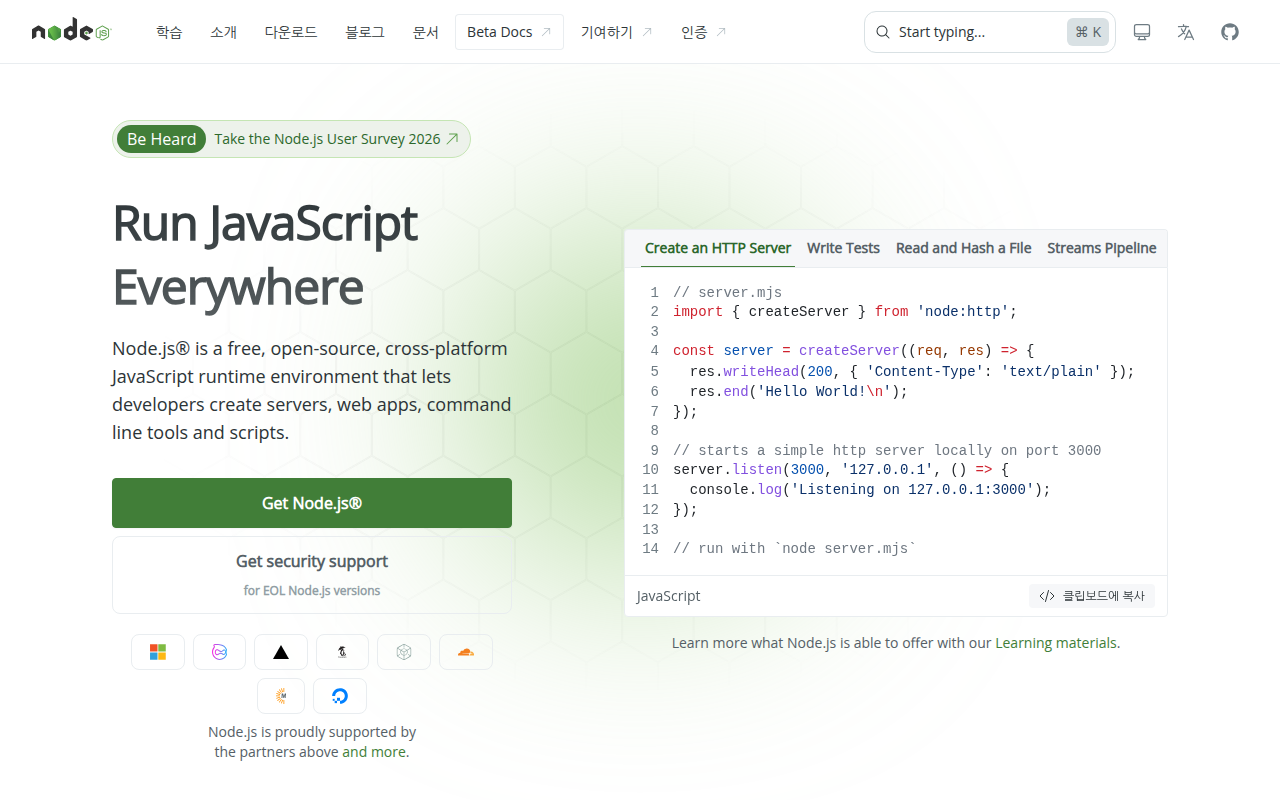
크롬 주소창에 nodejs.org
초록색 「Get Node.js」 버튼 → Windows 설치 파일을 받습니다.
받은 파일 실행 → 계속 「다음」만
중간에 뭘 바꿀 필요 없습니다. 2~3분이면 끝나요.
끝나면 멈춰 주세요
다음 장에서 검은 창을 같이 엽니다.
⌨️ 2단계 — 검은 창을 열고, 비서를 설치합니다
시작 메뉴 → cmd 입력 → 명령 프롬프트 실행
검은 창에 C:\Users\이름> 이 적혀 있고 커서가 깜박이면 준비된 겁니다.
위 복사하기 버튼 → 검은 창에 마우스 오른쪽 클릭(붙여넣기) → Enter
글자가 주르륵 올라가고 1~2분 뒤 멈춥니다. 마지막에 added … packages 비슷한 줄이 보이면 설치 성공입니다.
안 될 때
"npm은(는) 내부 또는 외부 명령이 아닙니다" → 검은 창을 닫고 새로 열어서 다시. (방금 설치한 Node를 창이 아직 모르는 겁니다)
🤝 3단계 — 비서 첫 출근: 로그인
검은 창에 codex 입력 → Enter
처음이라 로그인을 요구합니다.
Sign in with ChatGPT 선택
브라우저가 열립니다. ChatGPT 무료 계정으로 로그인하세요. 크롬에 이미 로그인돼 있다면 클릭 한두 번으로 끝납니다.
브라우저에 "성공" 화면 → 검은 창으로 돌아옵니다
입력창이 깜박이면 채용 완료입니다. 아직 아무것도 시키지 마세요.
🙋 비서, 출근했나요?
다음으로 넘어가기 전에 모두 같은 상태여야 합니다.
- 검은 창(명령 프롬프트)이 열려 있다
- codex를 실행해 로그인을 마쳤다
- Codex 입력창이 깜박이고 있다
📦 4단계 — 연습장 폴더를 만듭니다
진짜 다운로드 폴더 대신, 일부러 어질러 놓은 연습용 파일 26개로 실습합니다. 지난 시간의 「연습용 메일」과 같은 방식이에요.
practice.zip 내려받기
이 슬라이드 주소 뒤에 붙이면 됩니다 → mp.smhrd.or.kr/edu/aiwork2/practice.zip
다운로드 폴더에서 오른쪽 클릭 → 압축 풀기
「practice」 폴더가 생깁니다. 열어 보세요 — 견적서·사진·엑셀이 한 바닥에 뒤엉켜 있죠? 김대리의 폴더입니다.
검은 창에 위 명령 붙여넣기(오른쪽 클릭) → Enter
줄 끝이 …\Downloads\practice> 로 바뀌면 도착한 겁니다. dir + Enter를 쳐 보세요 — 방금 탐색기에서 본 그 파일 26개가 글자로 나옵니다. 같은 폴더를 검은 창으로 보고 있는 것뿐이에요.
📮 일 의뢰서 4요소
지난 시간 조사 의뢰서 4요소를 배웠죠.
일을 시킬 때도 똑같이 네 칸입니다.
"정리 좀 해줘" 한마디로는 뭘 할지 모릅니다.
📮 오늘의 의뢰서 — 파일 정리
전원 똑같이 갑니다. 복사 버튼만 누르세요 — 고치는 건 다음 챕터에서 말로 합니다.
🚀 5단계 — 발주하고, 계획을 읽고, 승인합니다
codex 입력 → Enter
practice 폴더 안에서 비서를 다시 부르는 겁니다. ▌ 입력창이 깜박이면 준비 완료.
의뢰서 붙여넣기(오른쪽 클릭) → Enter
고치지 말고 그대로. 비서가 생각을 시작합니다.
비서가 보여주는 계획을 읽습니다
"견적서_A사 → 문서, IMG_2024… → 이미지…" — 연구 계획 읽던 그대로. 이상하면 지금 말로 고칩니다.
실행을 물으면 승인합니다
비서는 일하기 전에 허락을 구합니다. 이게 안전장치예요. 읽고, 승인.
탐색기에서 practice 폴더 새로고침 (F5)
폴더 4개가 생기고 파일이 들어가 있으면 — 끝난 겁니다.
🙋 폴더, 정리됐습니까?
옆 사람과 개수가 조금 달라도 아직 괜찮습니다 — 그 차이가 바로 다음 챕터 재료입니다. 폴더 자체가 안 생긴 분만 손 들어 주세요.
🔁 첫 결과는 초안입니다
바이브코딩의 진짜 힘은 첫 결과가 아니라 "고쳐달라고 말하면 고쳐진다"에 있습니다.
📝 오늘의 수정 주문 — 전원 같은 3개
아무거나 시키는 게 아니라, 이 3개를 이 순서대로 시킵니다. Codex 입력창에 붙여넣으세요.
🛠️ 잘 안 될 때 — 여기를 봅니다
AI가 하는 일이라 가끔 어긋납니다. 당황할 것 없이, 순서대로 시도하세요.
엉뚱한 걸 했다 → 더 구체적으로 다시 말한다
"아니, 폴더 이름은 영어 말고 한국어로 만들어줘" — 어디가 어떻게 잘못됐는지 짚어 주세요.
꼬였다 → 되돌린다
"방금 옮긴 파일들을 전부 원래 자리로 되돌려줘" — 옮기기만 했으니 되돌리기도 됩니다. 안전 규칙을 넣어 둔 덕입니다.
계속 꼬인다 → 새로 시작한다
/quit 으로 나갔다가 codex를 다시 부르고 의뢰서부터 다시. 2분이면 여기까지 돌아옵니다. 버리는 게 제일 빠른 길일 때가 많아요.
🪤 사실, 함정 파일 4개를 심어 뒀습니다
지난 시간엔 AI의 말을 검문했죠. 오늘은 AI가 한 일을 검문합니다 — 이 넷이 어디로 갔는지 탐색기에서 직접 찾아보세요.
중요자료 — 확장자가 아예 없는 파일. 어디로 갔나요? 혹시 제자리에 남았나요?
IMG_0342.JPG — 확장자가 대문자. 「이미지」로 갔나요, 딴 데로 갔나요?
스캔문서.jpeg — jpg가 아니라 jpeg. 이미지 취급을 받았나요?
보고서최종최종진짜최종.docx — 이건 어디로 갔나요? …그리고 이 이름, 남 일 같나요?
💡 그래서 — 검문 없이 진짜 폴더에 못 돌립니다
내 화면에서 맞았다고 남의 컴퓨터에서도 맞는 게 아닙니다. 확인 안 된 건 모르는 겁니다 — 1편에서 배운 그대로.
확장자는 대소문자 구분 없이 처리하고, jpeg도 jpg와 같은 이미지로 취급해줘. 확장자 없는 파일은 「기타」로.
→ 함정이 잡히면 다시 채점. 검문 → 가르침 → 재검문. 이 루프가 품질입니다.
📌 6단계 — 오늘의 규칙을 더블클릭 버튼으로
매번 비서를 불러 말하는 것도 일이죠. 규칙을 파일로 박제합니다.
승인하면 폴더에 organize.bat 이 생깁니다
이 파일이 오늘 수업의 결과물입니다 — 여러분이 말로 만든 프로그램.
시험: 파일 두어 개를 폴더 밖으로 도로 꺼내 놓습니다
일부러 어지릅니다. 검문 정신이죠.
organize.bat 더블클릭 → 다시 들어가면 성공
이제 비서 없이도, 더블클릭 한 번이면 정리됩니다.
🙋 버튼, 작동합니까?
안 되는 분은 손 들어 주세요. 비서에게 "organize.bat이 더블클릭으로 안 돼. 고쳐줘" 라고 말해도 됩니다.
- practice 폴더에 organize.bat 파일이 있다
- 파일을 꺼내 놓고 더블클릭 → 다시 정리되는 걸 확인했다
- 함정 파일 교정(대소문자·jpeg)이 버튼에도 반영돼 있다
🏠 그럼 내 진짜 다운로드 폴더에는?
오늘 검문까지 마쳤으니 이제 자격이 생겼습니다. 단, 순서를 지키세요 — 이게 과제입니다.
집·회사에서 다운로드 폴더부터
바탕화면·문서 폴더는 나중에. 다운로드 폴더가 제일 지저분하고, 제일 안전한 연습 상대입니다.
의뢰서의 안전 규칙은 그대로 가져갑니다
"지우지 말고 옮기기만" — 이 한 줄이 있는 한, 최악의 경우도 되돌리기가 됩니다.
계획을 끝까지 읽고 승인합니다
연습장보다 파일이 훨씬 많습니다. 이상한 줄이 하나라도 보이면 승인하지 말고 말로 고치세요.
📋 이 비서, 파일 정리만 하는 게 아닙니다
오늘 배운 문법 그대로 — 의뢰서 4요소 + 계획 먼저 + 안전 규칙 — 이런 것도 시킬 수 있습니다.
파일 자동 정렬 오늘 완료
종류별·연도별 정리 + 더블클릭 버튼. 방금 하신 그거요.
엑셀·CSV 정리
"설문응답.csv에서 중복 응답 지우고 날짜순 정렬해서 새 파일로 만들어줘" — 연습장에 있는 그 파일로 지금 해 봐도 됩니다.
대량 파일명 변경
"IMG_로 시작하는 2024년 사진 앞에 행사 이름을 붙여줘" — 사진 500장도 한 문장.
🔒 비서를 부리기 전에 — 이것만은
회사 PC 설치는 규정 먼저
보안 규정이 있는 회사라면 설치 전에 확인하세요. 오늘 배운 건 집 컴퓨터에서도 똑같이 됩니다.
기밀 폴더에서 부르지 않는다
비서는 폴더 안을 봅니다 — 파일 이름과 내용이 AI로 전송될 수 있어요. 고객 정보·계약서 폴더에서는 codex를 부르지 마세요.
"지워줘"는 오늘 금지
오늘 문법에 삭제는 없습니다. 삭제가 필요해져도 계획을 먼저 보고, 휴지통으로만 — 이 원칙을 지키세요.
🌅 김대리의 아침, 다시 보겠습니다
파일 찾기 10분이 0분이 됐습니다.
그리고 더 중요한 것 — 이제 여러분 컴퓨터에는 아무 일이나 시킬 수 있는 비서가 상주합니다. 남은 30분도 이 비서가 잡게 됩니다.
다음 화 예고
찾아다니지 말고,
긁어오게 시킨다
다음 시간 — 오늘 채용한 비서에게 아침마다 뉴스와 공고를 대신 돌아 모아 오는 수집기를 시킵니다.
김대리의 15분이 또 사라집니다. 메일 정리는 그다음 — 비서가 있으니 금방입니다.
오늘 만든 organize.bat, 지우지 말고 자랑할 준비 해 오세요.
오늘의 핵심
코드는 AI가 씁니다.
무엇을 시킬지 정하는 건 여러분입니다.
발주 · 수정 · 검문 · 박제 — 전부 말로.
코드는 한 줄도 안 읽었지만, 계획은 전부 읽었습니다.
이제 "그건 개발자나 하는 일"이라는 말은 절반만 맞는 말입니다.
🗣️ 무엇이 제일 신기했나요
돌아가면서 30초씩 이야기해 봅니다.
잘한 사람을 뽑는 자리가 아니라,
비서에게 뭘 시킬지 아이디어를 모으는 자리입니다.
어느 순간이 제일 신기했나요
계획을 보여줄 때? 폴더가 착착 생길 때? 더블클릭 버튼?
함정 파일은 어디로 갔었나요
내 비서는 뭘 놓쳤고, 어떻게 가르쳤는지.
회사에서 뭘 시키고 싶나요
여기가 제일 중요합니다. 나온 아이디어는 칠판에 모읍니다 — 다음 수업들의 재료가 됩니다.
🎒 과제 & 복습
과제 — 두 가지
① 내 진짜 다운로드 폴더에 오늘 순서 그대로(의뢰서→계획 확인→검문→박제) 적용해 오세요.
② 연습장의 설문응답.csv로 "중복 지우고 날짜순 정렬"을 시켜 보세요.
막히면 오늘 의뢰서를 흉내 내면 됩니다.
복습
오늘 슬라이드는 아래에서 다시 볼 수 있습니다.
의뢰서·수정 주문 복사 버튼도 그대로 동작합니다.
mp.smhrd.or.kr/edu/aiwork2/
② 승인 버튼은 계획을 읽고 누른다 — 습관적 y 금지
③ AI가 한 일은 함정으로 검문한 뒤 진짜 데이터에 쓴다