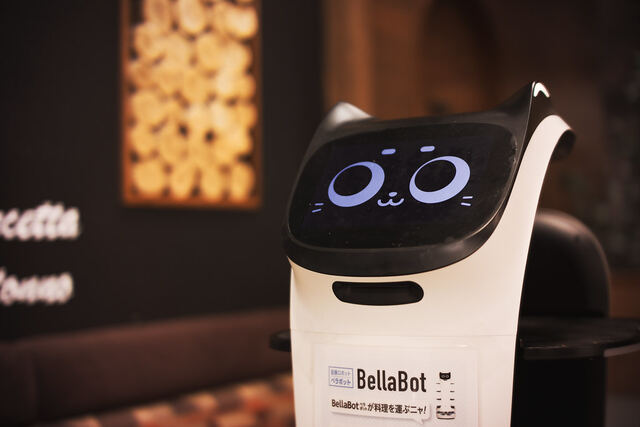
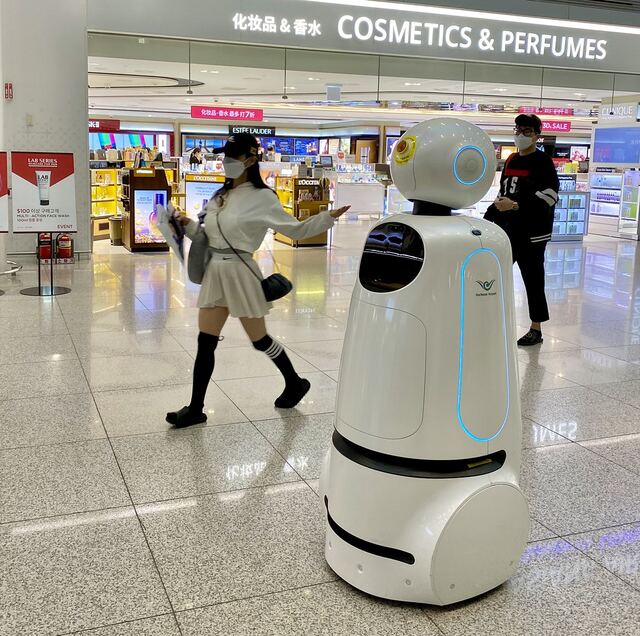
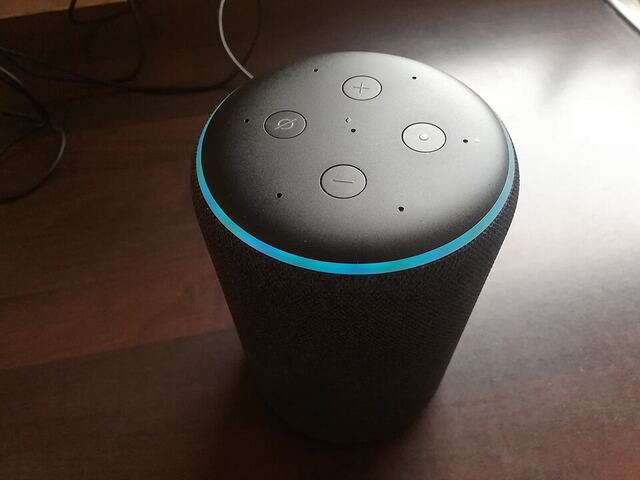
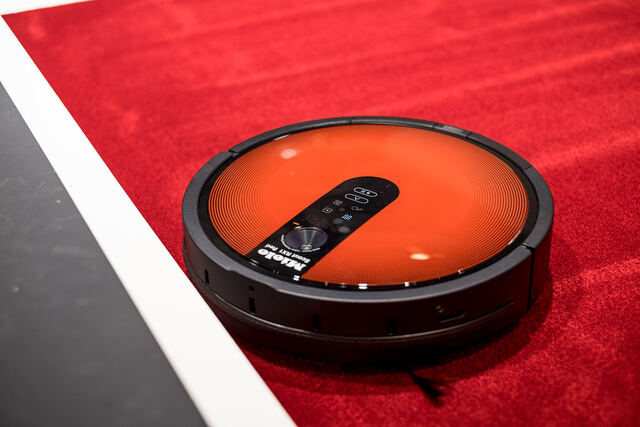
요즘 어디서든 듣는 말, AI
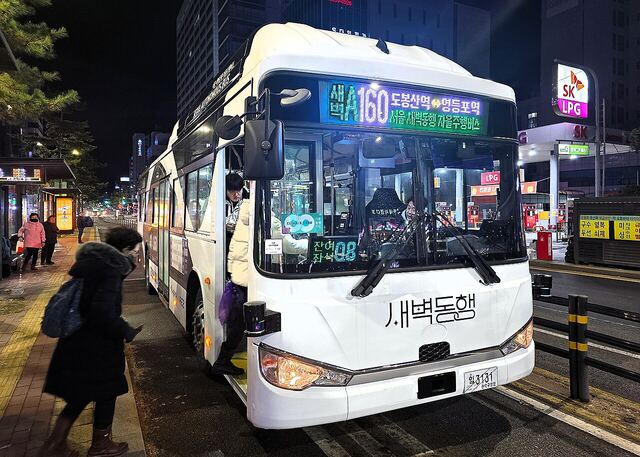
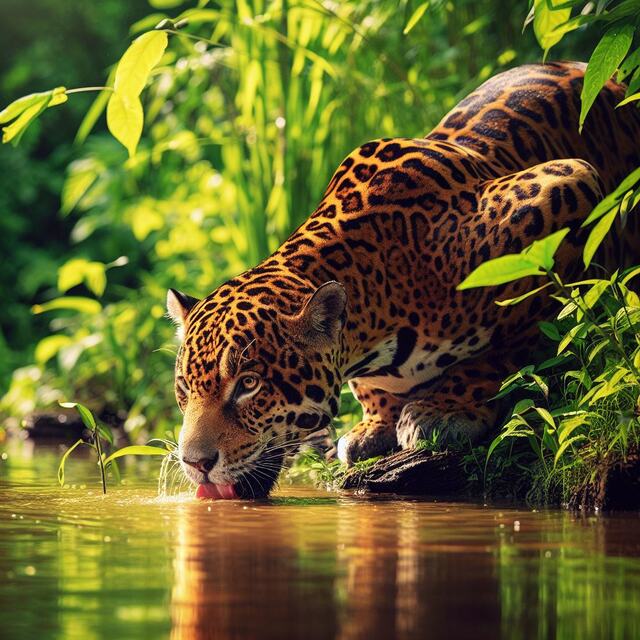
사진: 서빙 로봇 MIKI Yoshihito · 공항 로봇 Sharon Hahn Darlin · AI 스피커 Smart Home Perfected · 로봇청소기 Kārlis Dambrāns · 휴대폰 Jernej Furman (이상 CC BY 2.0) · AI 안경 CCadio (CC BY 4.0) · 자율주행 버스 Trainholic (CC BY-SA 4.0) · 재규어 John B Fotografía (AI 생성, 퍼블릭 도메인) — 크기만 줄임
▶ 넘어가며: "요즘 AI라는 말, 하루에 몇 번 들으세요?" • 사진을 하나씩 짚으며 "이 중에 직접 본 것 있으세요?" — 손 들기. • 마지막 재규어에서 반전: "진짜 사진 같죠? AI가 그린 그림입니다." ✔ 기억할 한 가지: AI는 이미 우리 생활 안에 있습니다. 📎 자세히 사진을 하나씩 짚으며 "이 중에 직접 보신 것 있으세요?" 손 들어 보기 — 식당 로봇·AI 스피커는 대부분 손을 듭니다. 마지막 재규어에서 반전: "진짜 사진 같죠? AI가 그린 그림입니다." 숫자는 말로 한 줄만: "ChatGPT를 한 달에 한 번 이상 쓰는 한국 사람이 2,367만 명(와이즈앱 2026.7), 초등 4~6학년 72%가 이미 써 봤답니다(전교조 설문 2026.5)." → 다음 장 "이런 것까지"로.
네 과목, 실제로 만들어 봤습니다
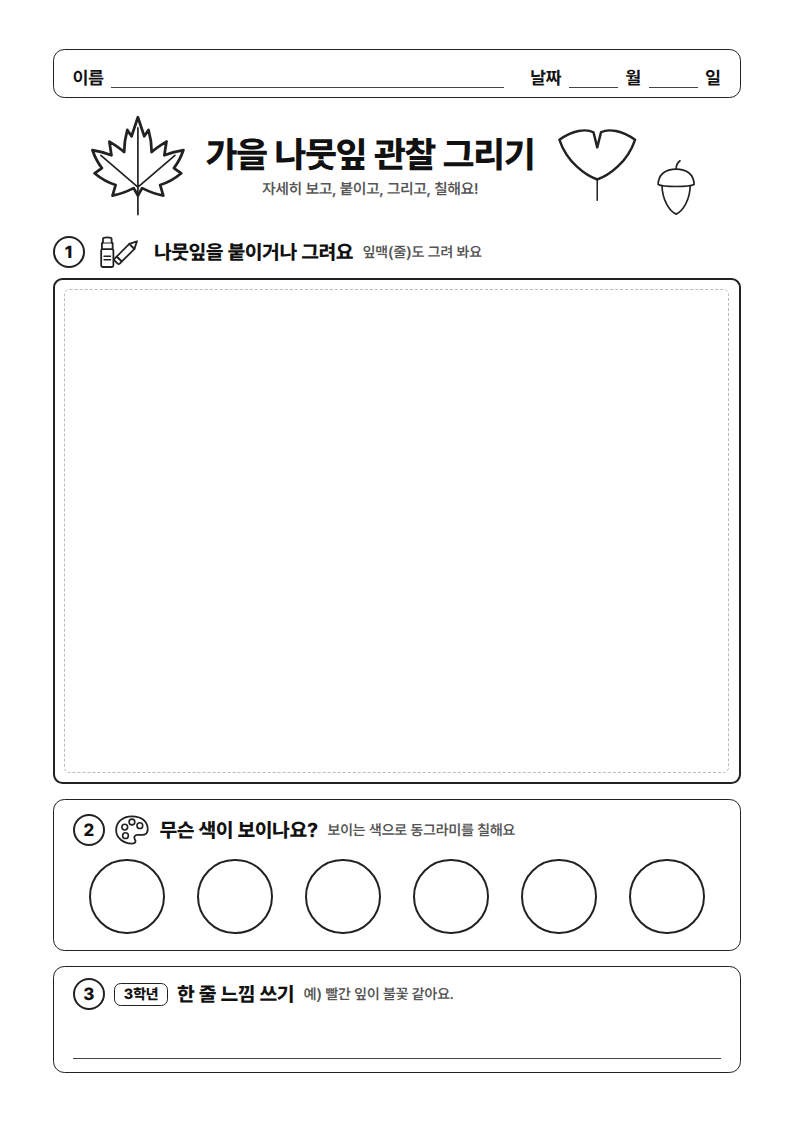
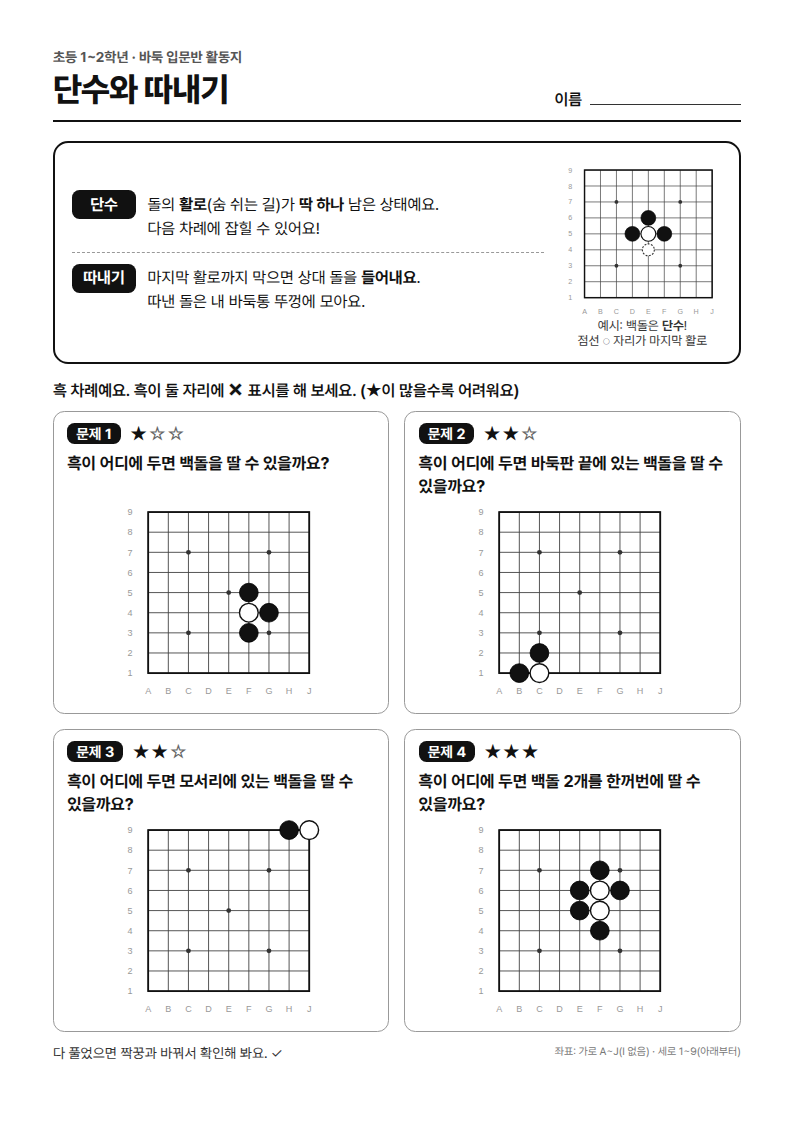
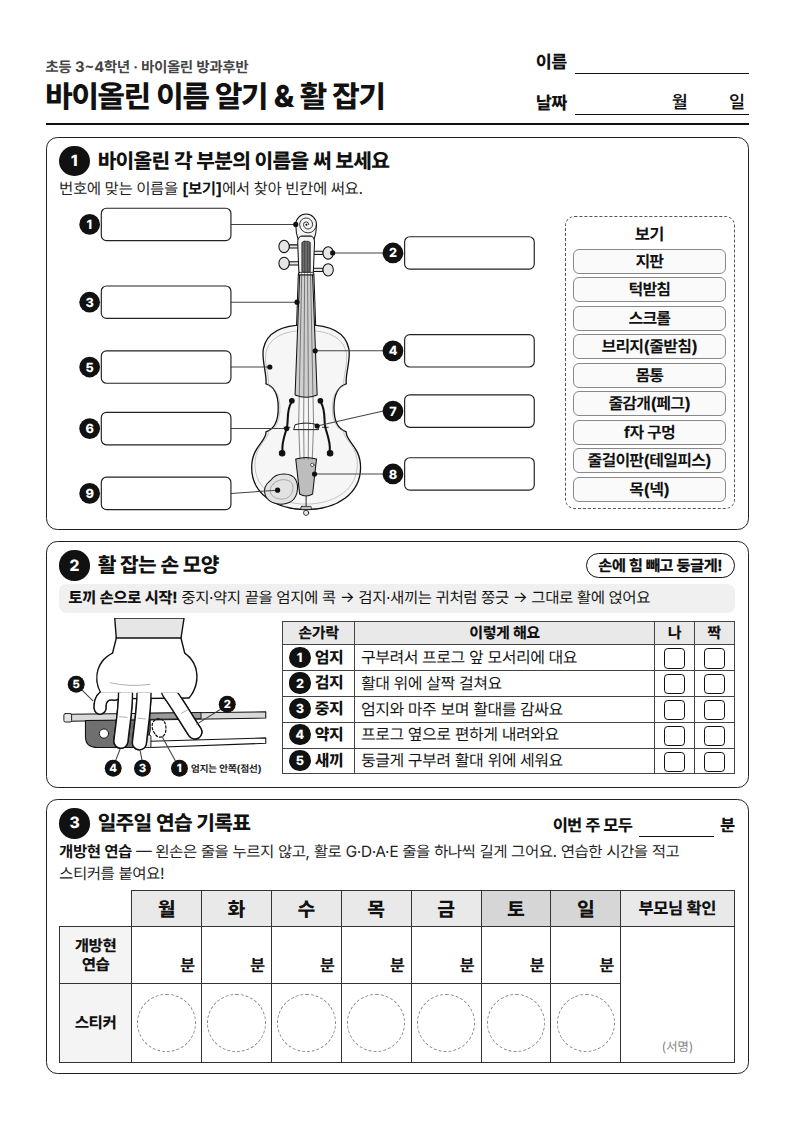
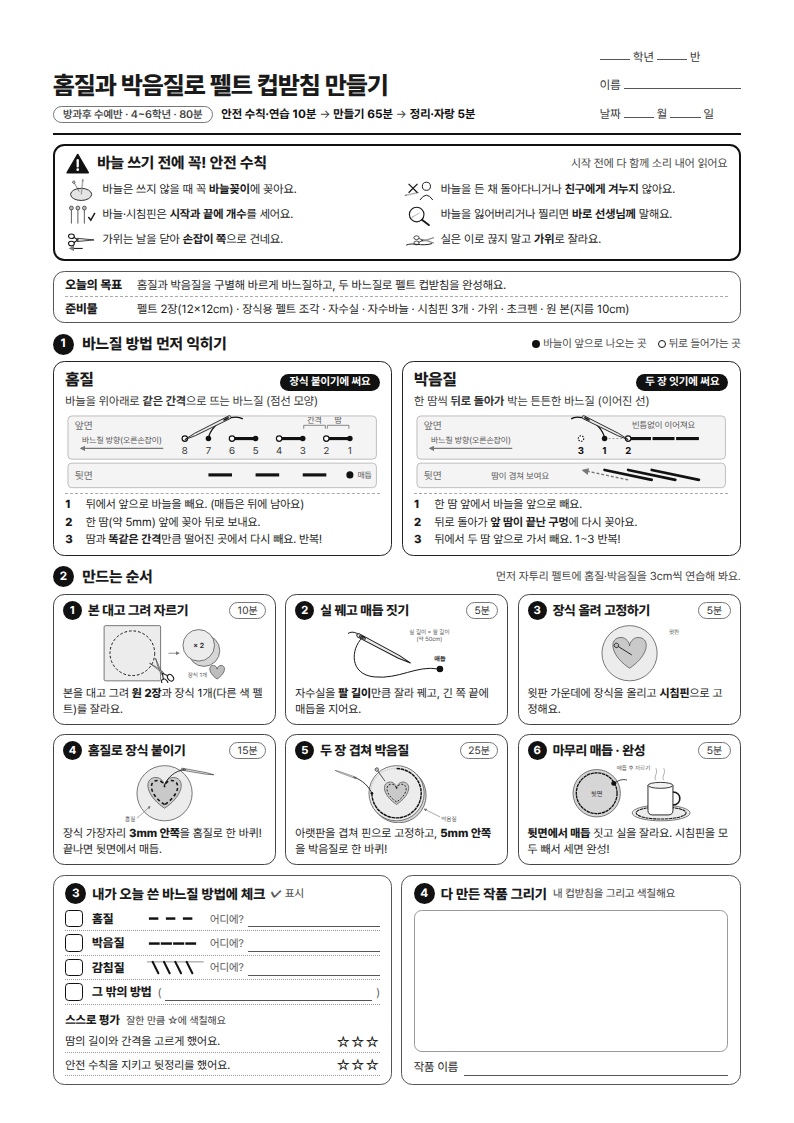
▶ 넘어가며: "결과부터 보여 드릴게요." • 네 장 모두 세 문장으로 나왔습니다. 그림을 누르면 크게 열립니다. ✔ 기억할 한 가지: "이게 세 문장으로 나왔다." 다음 장부터 과목별로 1분씩. 📎 자세히 네 장을 먼저 보여 주고 "이게 세 문장으로 나왔습니다." 과목마다 AI에게 세 번 말했습니다 — 처음 한 줄 → 우리 반 정보 → 고칠 점. 다음 장부터 과목별로 1분 30초씩. 활동지를 누르면 크게 열립니다.
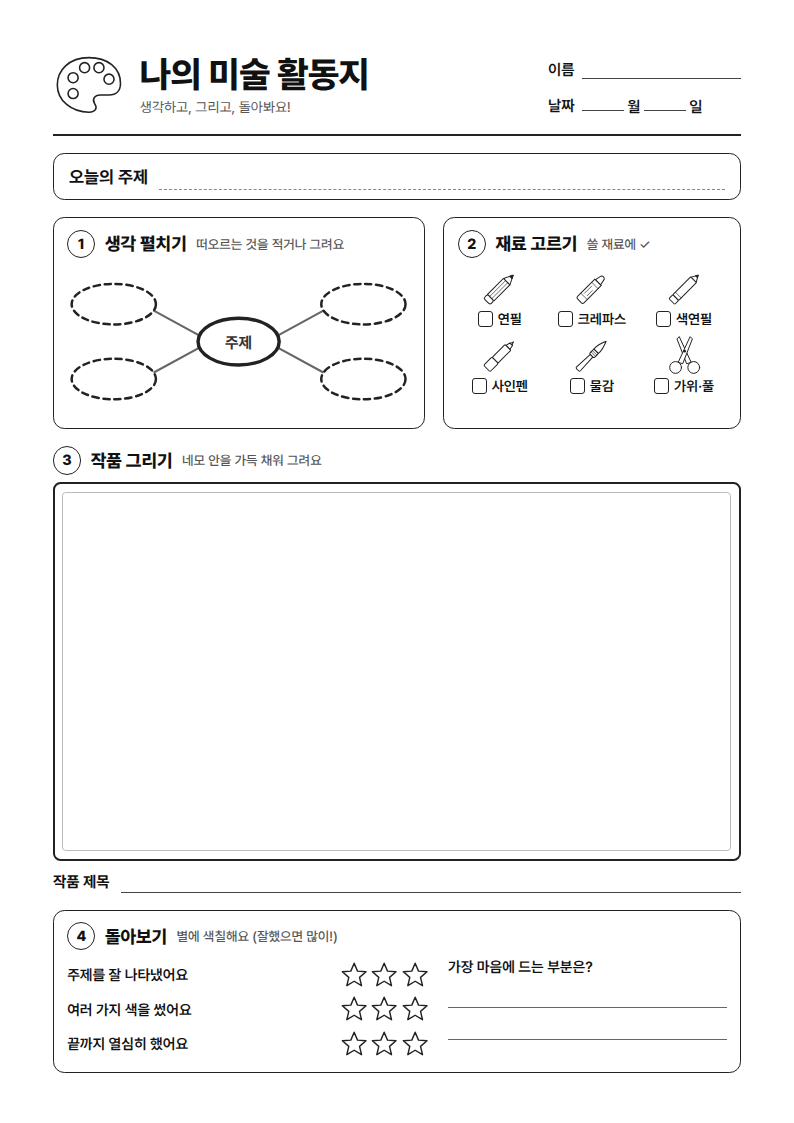
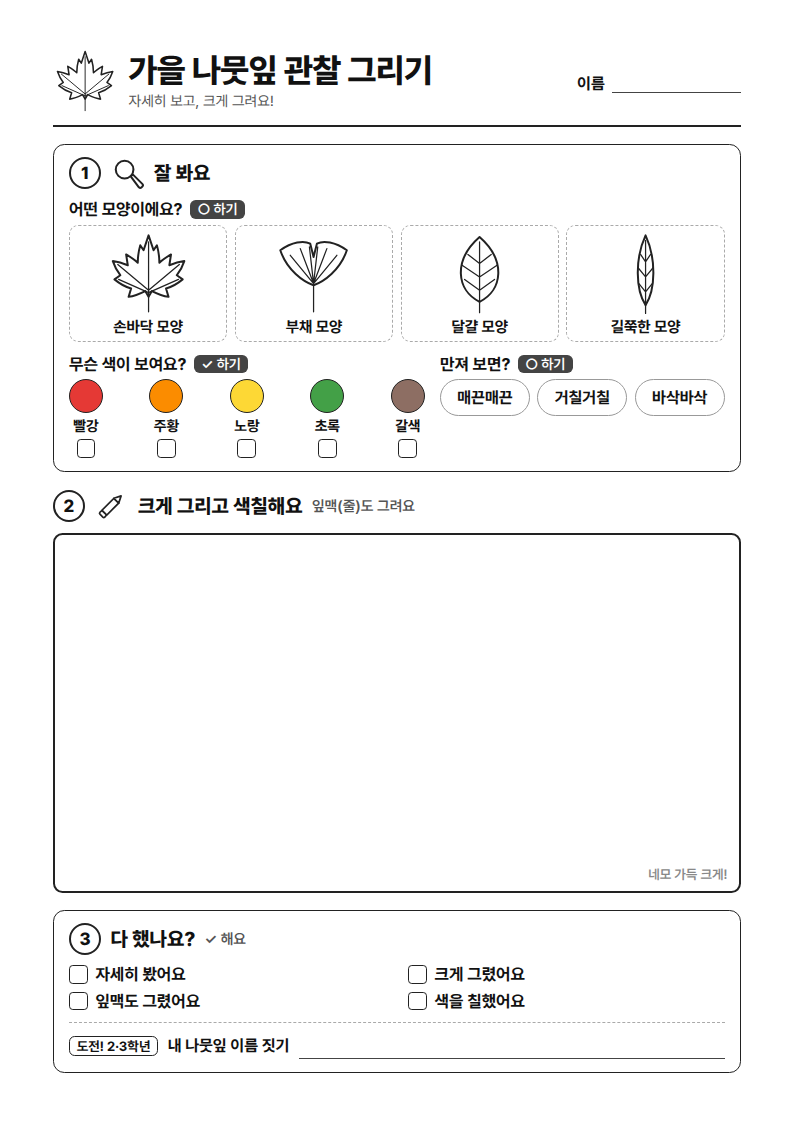
▶ 넘어가며: "미술부터 — 한 장씩 어떻게 바뀌는지 보세요." • ① "활동지 만들어 줘" → 아무 반에나 맞는 기본형. AI가 먼저 학년을 물어봅니다. • ② 우리 반 정보(1~3학년 12명, 가을 나뭇잎)를 주면 → 우리 반 활동지. • ③ "그림은 선만 있게" → 아이들이 색칠할 수 있게 바뀝니다. ✔ 기억할 한 가지: 말이 구체적일수록 결과가 우리 반에 맞아집니다. 📎 자세히 ① 처음 한 줄: "미술 활동지 만들어 줘" → AI의 첫 답 "학년이나 주제를 아직 몰라서 기본형을 먼저 만들었어요. 학년·인원·주제를 알려 주시면 맞춰 드릴게요." — AI가 먼저 물어봅니다. ② 우리 반 정보: "초등 1~3학년 섞인 방과후 미술반 12명이야. 60분 수업, 주제는 '가을 나뭇잎 관찰해서 그리기'. A4 한 장 활동지로. 1학년도 혼자 할 수 있게 글은 짧게." ③ 고칠 점: "① 맨 위에 이름·날짜 칸 ② 나뭇잎을 붙이거나 그릴 큰 네모 칸 ③ '무슨 색이 보이나요?' 색 동그라미 칠하기 ④ 3학년은 한 줄 느낌 쓰기. 그림은 선만 있게." ①은 쓸 만하지만 '아무 반' 활동지, ②부터 우리 반 활동지. ③에서 '선만 있게'라고 하니 아이들이 색칠할 수 있게 바뀐 것에 주목. 이 발표를 만든 AI(Claude)에 세 문장을 차례로 넣어 실제로 받은 결과. 그림을 누르면 크게 열립니다.
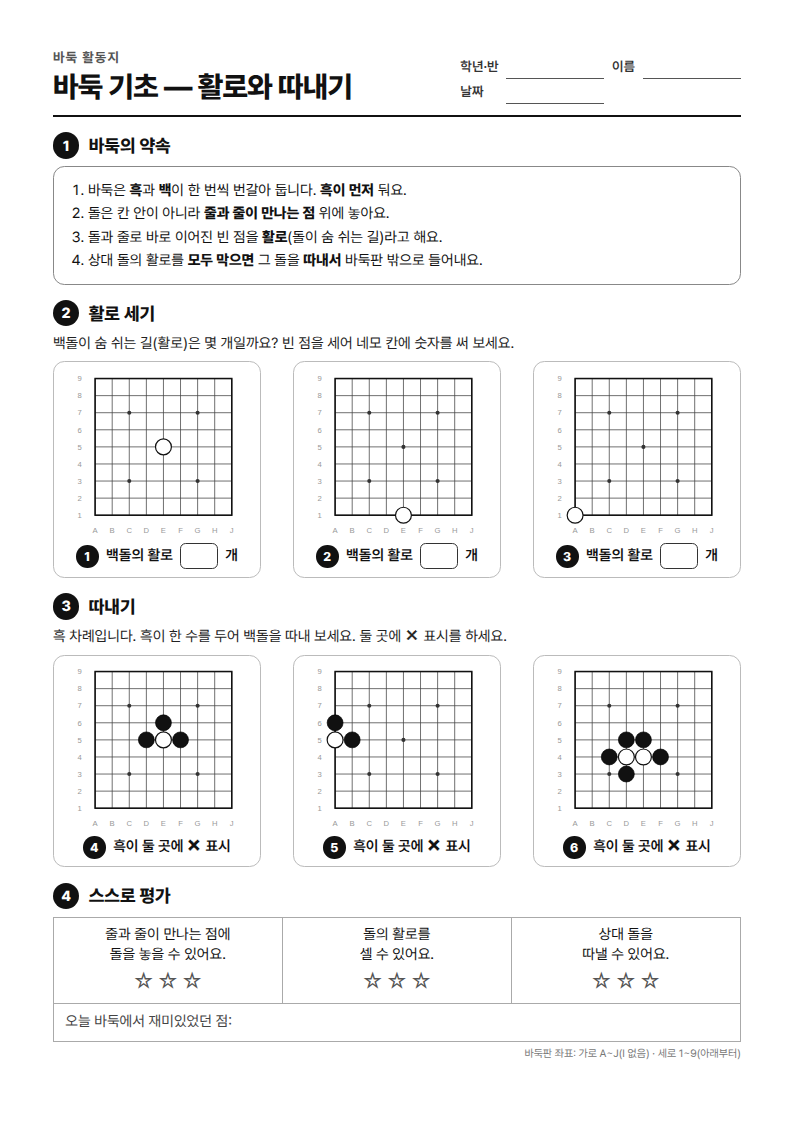
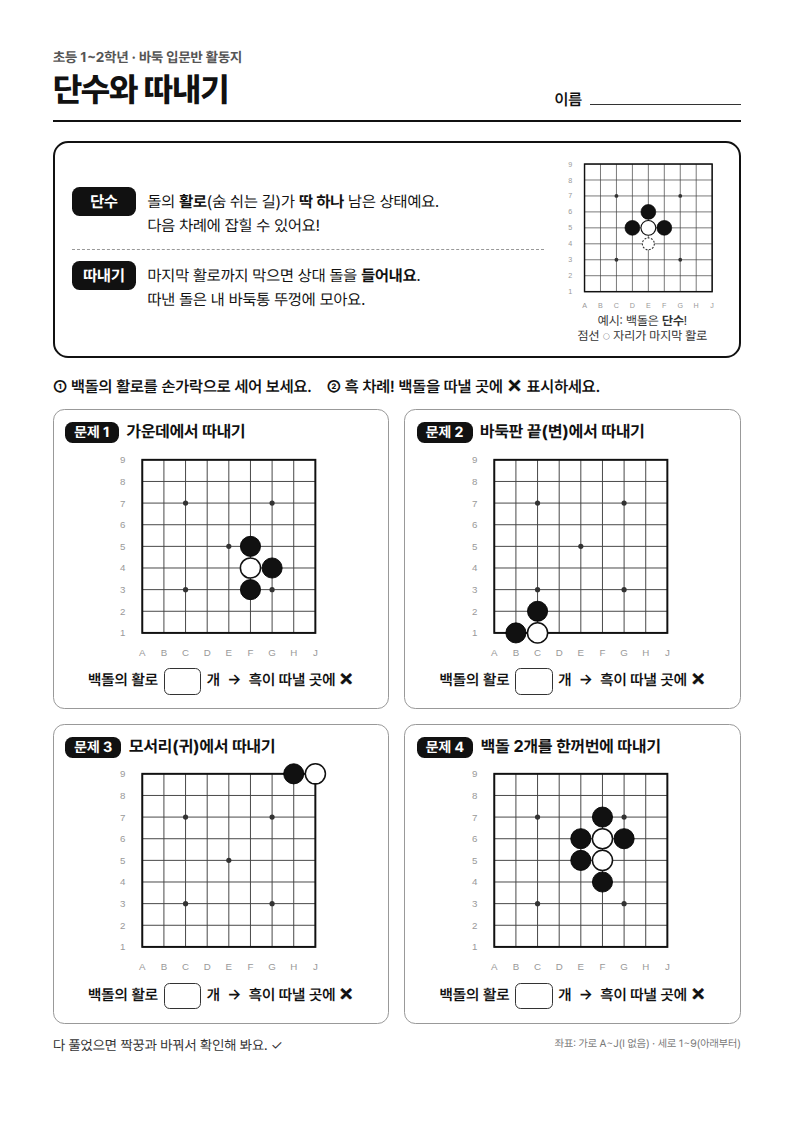
▶ 넘어가며: "바둑처럼 정답이 있는 과목은요?" • 같은 세 번 말하기로, 단수 문제 4개짜리 활동지가 나왔습니다. • 정답은 바둑 선생님이 3초면 확인합니다 — 이번엔 네 문제 모두 맞았습니다. ✔ 기억할 한 가지: 정답이 있는 활동지는 「내가 확인할 수 있는 것」만 맡기기. 📎 자세히 ① 처음 한 줄: "바둑 활동지 만들어 줘" ② 우리 반 정보: "초등 1~2학년 바둑 입문반 8명. 50분 수업에서 '단수(활로가 하나 남은 상태)와 따내기'를 배워. 9줄 바둑판 그림으로 문제 4개 있는 활동지 A4 한 장." ③ 고칠 점: "문제 그림의 돌 위치가 정답이 되게 정확히 맞춰 줘. 정답은 뒷면(2쪽)에 따로. 문제마다 '흑이 어디에 두면 백돌을 딸 수 있을까요?' 처럼 한 문장 질문 + 별 난이도 표시." 확인해 봤습니다 — 네 문제(E4·D1·J8·G5) 모두 정답 자리가 유일한 활로. 바둑판은 '칸이 정확한 그림'이 필요해 문서 방식이 유리. 정답은 강사가 3초면 확인 — 이게 핵심 습관.
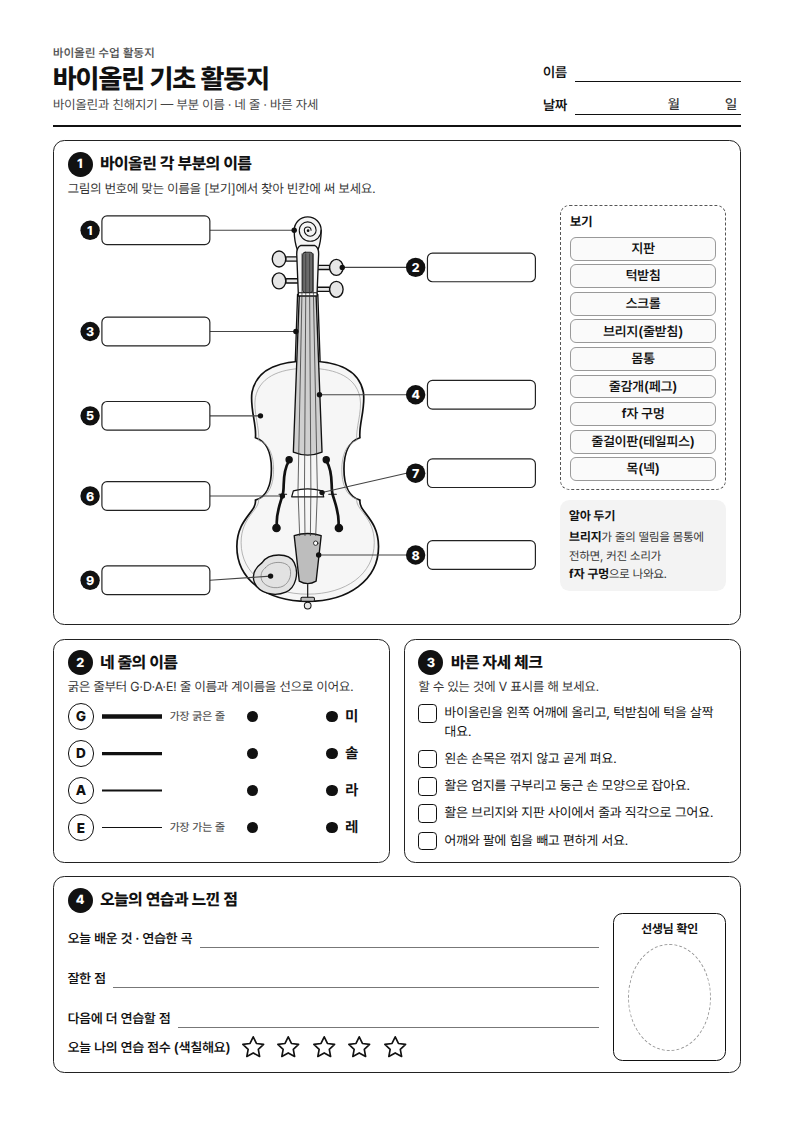
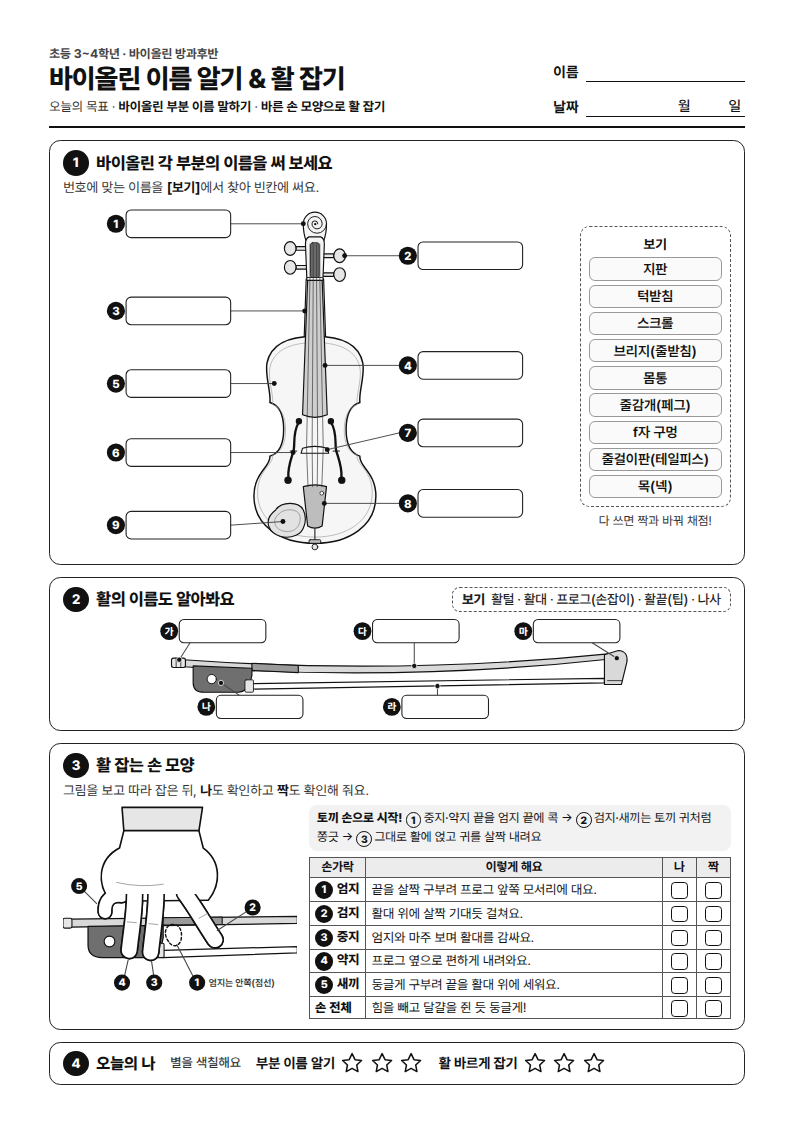
▶ 넘어가며: "악기 수업도 됩니다." • ③에서 "연습 기록표 추가, 글씨 크게" 한 마디에 전체가 바뀌었습니다. ✔ 기억할 한 가지: 고칠 점은 사람에게 말하듯 구체적으로. 부분 이름이 맞는지는 내가 확인. 📎 자세히 ① 처음 한 줄: "바이올린 수업 활동지 만들어 줘" ② 우리 반 정보: "초등 3~4학년 바이올린 방과후반 6명, 40분. 오늘은 '바이올린 각 부분 이름 알기'와 '활 잡는 손 모양'. A4 한 장, 바이올린 그림에 부분 이름 빈칸 채우기 포함." ③ 고칠 점: "연습 기록표도 추가해 줘: 월~일 7칸에 '개방현 연습 몇 분' 적고 스티커 붙이기, 부모님 확인 서명 칸. 글씨는 크게." ③에서 생긴 것 — 연습 「몇 분」 칸, 스티커 동그라미, 부모님 서명. 「글씨 크게」 한 마디에 전체가 커졌습니다. 재미있는 점: 처음 한 줄만 넣었는데도 AI가 「부분 이름 알기」를 골랐고, ②에서 「활 잡는 손」을 말하자 손가락별 설명표가 생겼습니다. 부분 이름 9개가 맞는지는 선생님이 확인.
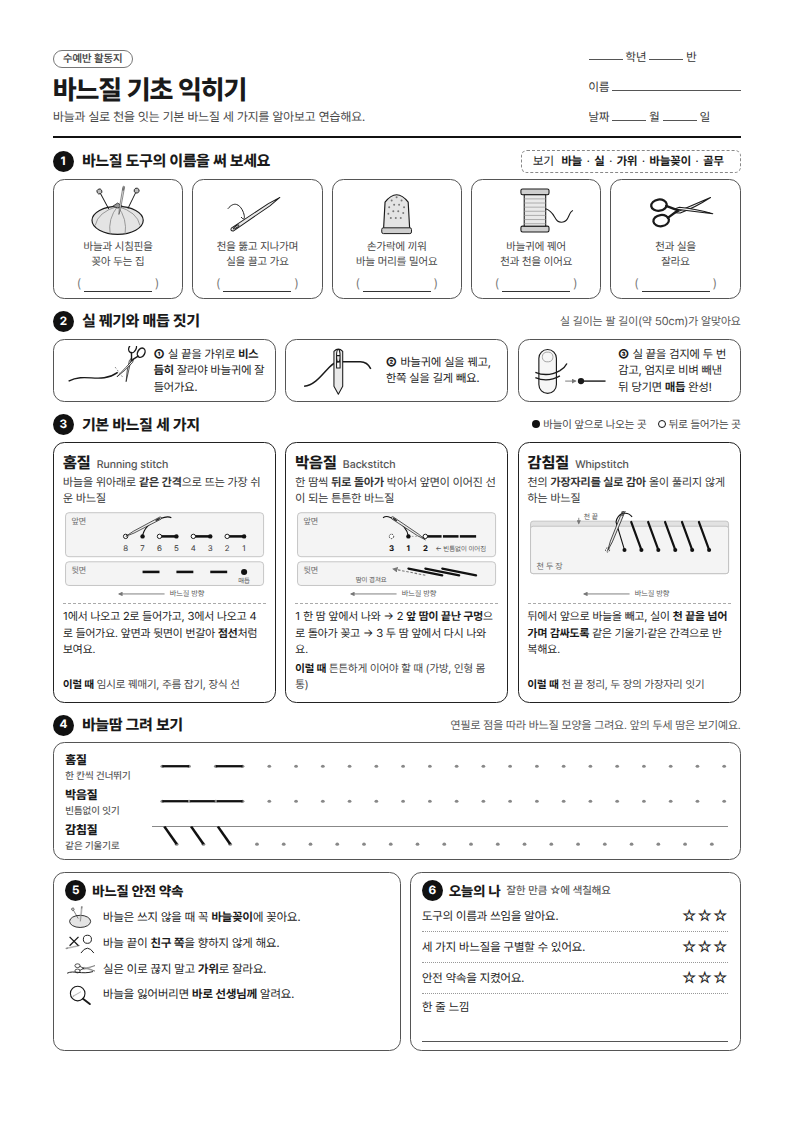
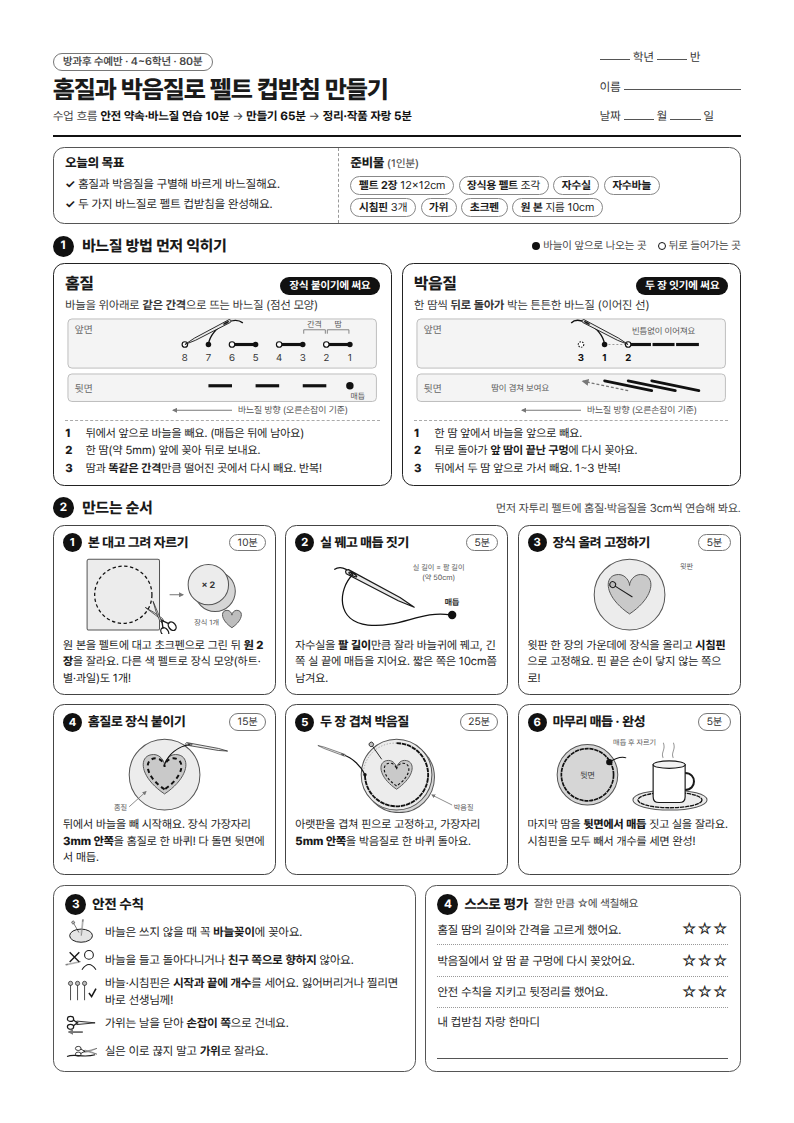
▶ 넘어가며: "바늘·가위를 쓰는 수업이라면?" • "안전 수칙을 맨 위로" 한 마디에 배치가 바뀌었습니다. ✔ 기억할 한 가지: 안전이 걸린 수업은 안전 수칙 위치를 직접 지시하기. 📎 자세히 ① 처음 한 줄: "수예 활동지 만들어 줘" ② 우리 반 정보: "초등 4~6학년 방과후 수예반 10명, 80분. 오늘은 '홈질과 박음질로 펠트 컵받침 만들기'. 순서를 그림과 함께 단계별로, 안전 수칙 포함, A4 한 장." ③ 고칠 점: "바늘 쓰는 수업이라 안전 수칙을 맨 위로 올려 줘. 그리고 '내가 오늘 쓴 바느질 방법에 체크' 칸과, 다 만든 작품을 그리는 칸 추가." 「안전 수칙을 맨 위로」 한 마디에 배치가 바뀌고 체크·작품 칸이 생겼습니다. 단계마다 걸리는 시간(10·5·5·15·25·5분)까지 붙어 나왔습니다. 바늘·가위를 쓰는 수업은 안전 수칙 위치를 직접 지시하는 게 핵심. 홈질·박음질 그림이 맞는지는 선생님이 확인.
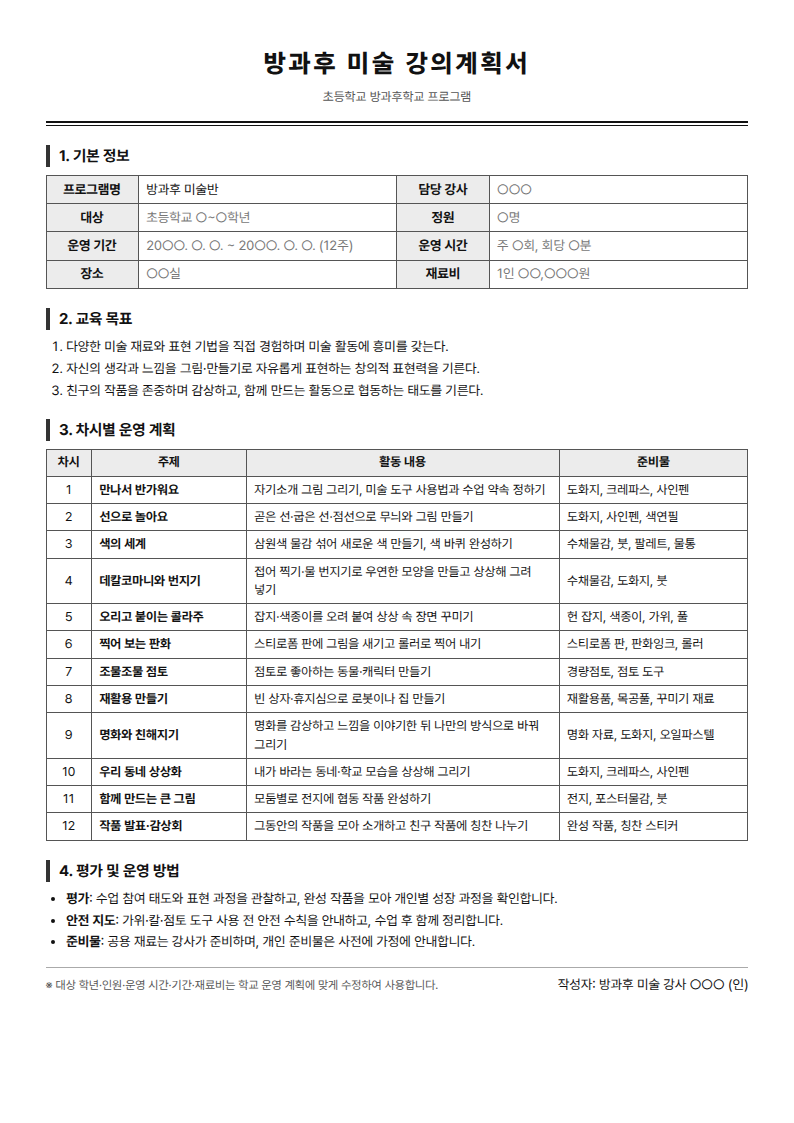
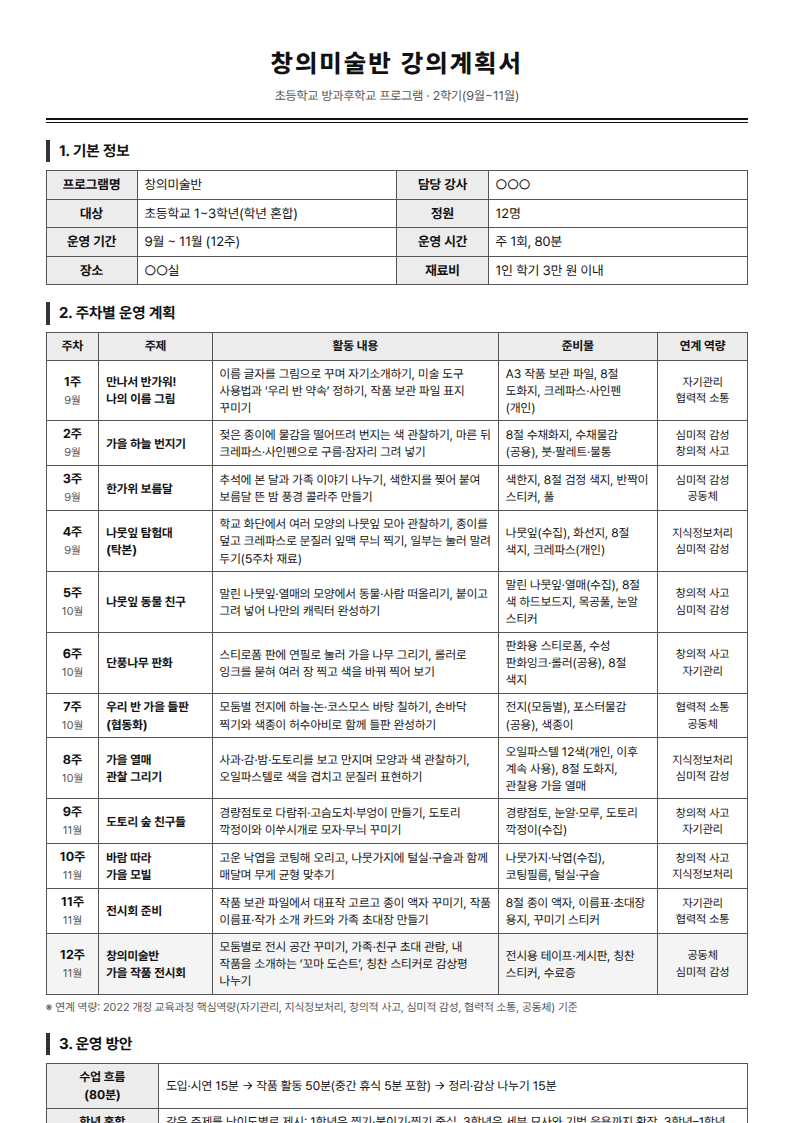
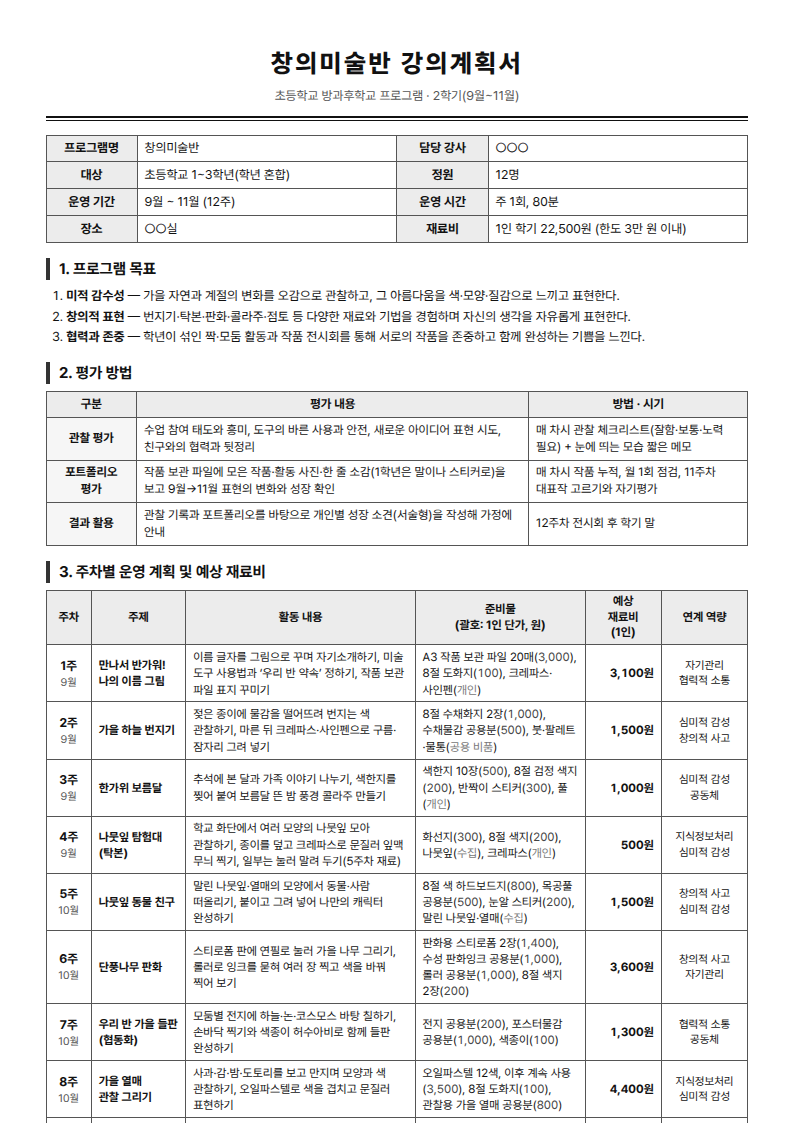
▶ 넘어가며: "학교에 내는 12주 계획서입니다." • ③에서 「프로그램 목표」, 「평가 방법」, 「재료비 합계」를 추가해 달라고 했습니다. • 합계 22,500원 — 제가 다시 더해 봤습니다. 단가는 AI 추정이라 실제 가격은 내가 확인. ✔ 기억할 한 가지: 숫자는 반드시 다시 더해 보기. 📎 자세히 ① 처음 한 줄: "방과후 미술 강의계획서 써 줘" ② 우리 반 정보: "초등 1~3학년 섞인 '창의미술반' 12명, 주 1회 80분, 12주(9월~11월). 학교 제출용이야. 표로: 주차/주제/활동 내용/준비물/연계 역량. 재료비는 한 명당 학기 3만 원 안. 가을 계절감과 마지막 주 작품 전시회 포함." ③ 학교 양식: "맨 위에 '프로그램 목표 3가지'와 '평가 방법(관찰·포트폴리오)'을 추가하고, 주차별 준비물 옆에 예상 재료비(1인)를 적어 총액이 3만 원 넘지 않는지 맨 아래 합계로." 숫자는 다시 더해 봤습니다 — 9월 6,100 + 10월 10,800 + 11월 5,600 = 22,500원(3만 원 이내). 단가는 AI의 추정이라 실제 가격 확인은 내 몫. 학교 양식 이름('프로그램 목표', '평가 방법')을 그대로 말해 주면 그 양식대로 나옵니다. 한글(HWP) 양식이면 표를 복사해 붙이면 됩니다.
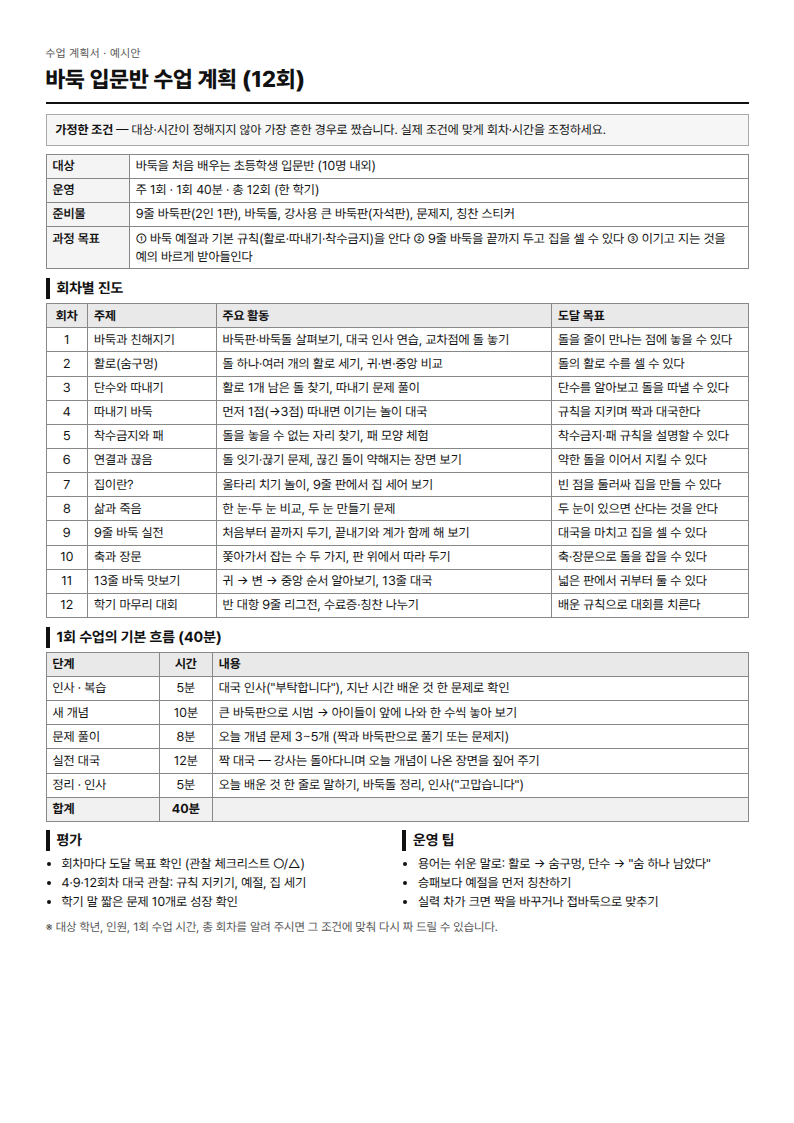
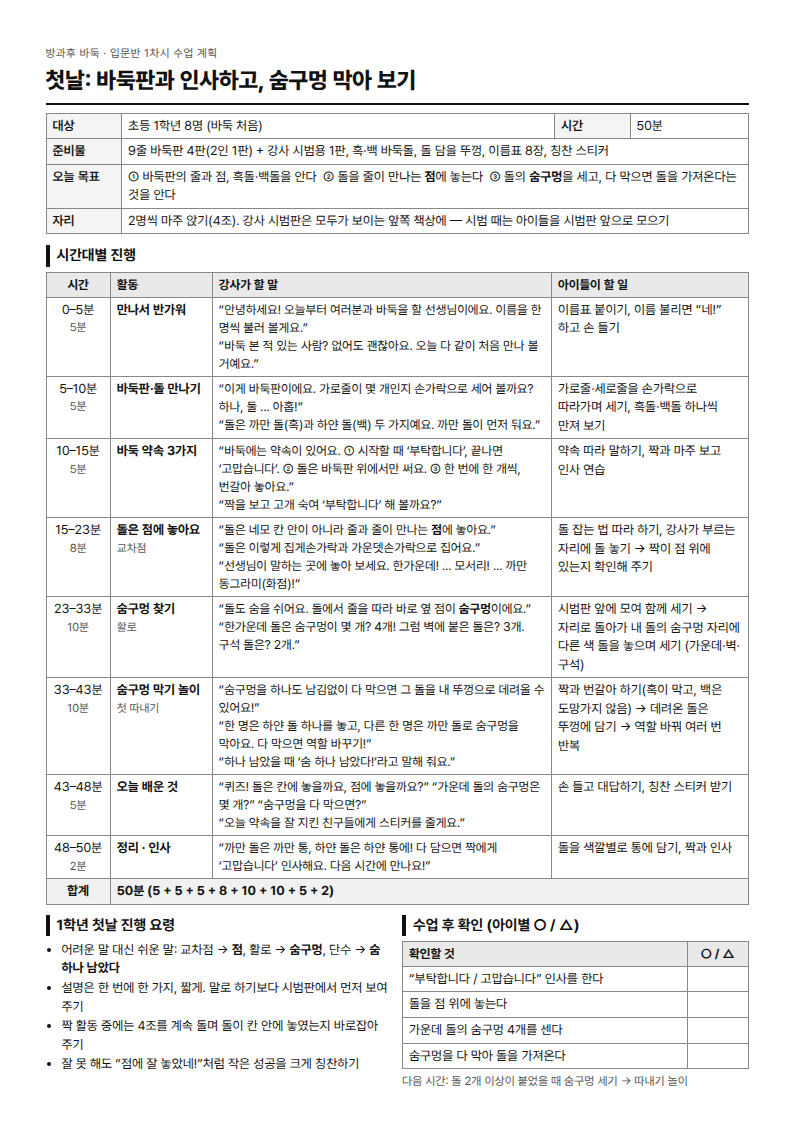
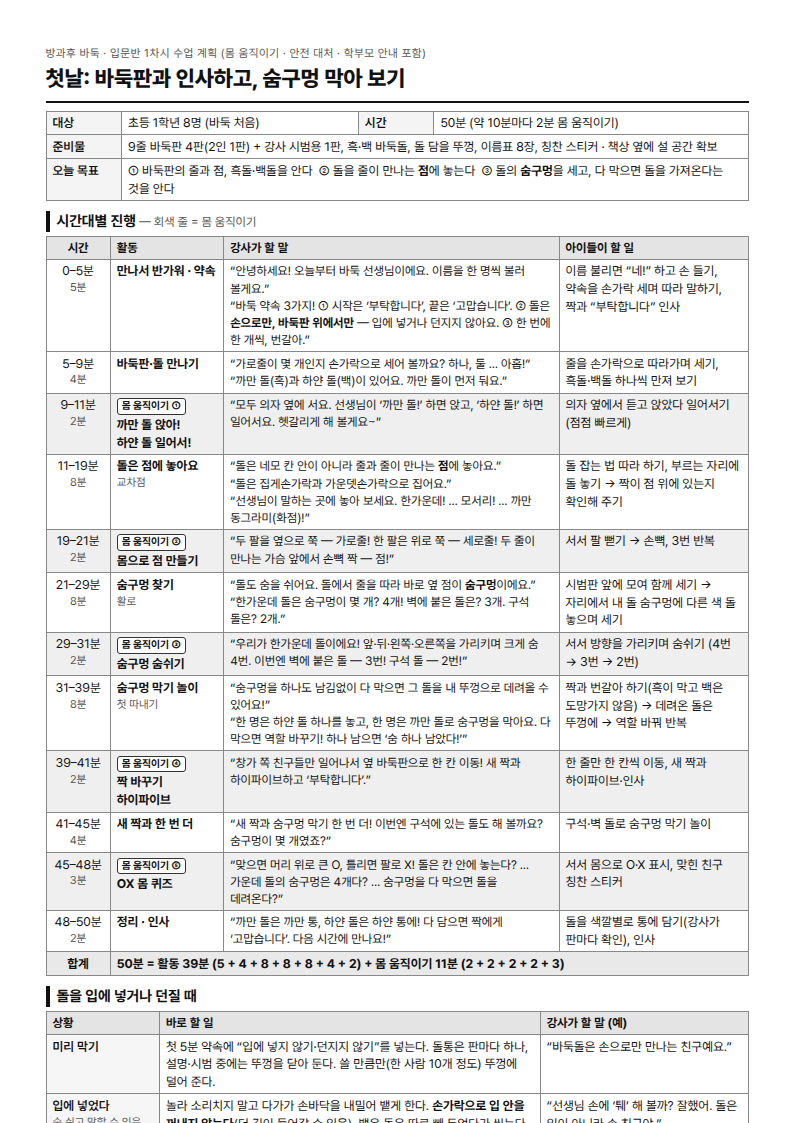
▶ 넘어가며: "학기 계획 말고, 내일 50분 수업안도요." • 「강사가 할 말」까지 받아 두면 첫날 긴장이 줄어듭니다. • 1학년이라 10분마다 몸 움직이기, 돌을 삼켰을 때 대처법까지 붙었습니다. ✔ 기억할 한 가지: 안전 대처는 내 경험으로 한 번 더 점검. 📎 자세히 ① 처음 한 줄: "바둑 수업 계획 짜 줘" ② 우리 반 정보: "초등 1학년 바둑 입문반 첫날이야. 8명, 50분, 아이들은 바둑을 처음 봐. 9줄 바둑판과 바둑돌 있음. 시간대별로 강사가 할 말과 아이들이 할 일을 표로." ③ 고칠 점: "1학년은 집중 시간이 짧아. 10분마다 몸을 움직이는 활동을 넣고, 돌을 입에 넣거나 던지는 아이가 있을 때 대처법, 수업 끝에 학부모님께 보낼 3줄 안내 문자도 붙여 줘." ③에서 생긴 것 — 9·19·29·39·45분에 몸 움직이기, 「삼켰을 땐 바로 119와 보건 선생님」, 학부모 3줄 문자. 시간 합계 정확히 50분. '강사가 할 말'까지 받아 두면 첫날 긴장이 줄어듭니다. 안전 대처는 반드시 내 경험으로 한 번 더 점검.
▶ 넘어가며: "그런데 계획서는 결국 학교에 「한글 파일」로 내고, 수업은 PPT로 하시죠." • 그래서 새 앱보다, 매일 여는 이 두 파일에 AI를 붙이는 법을 봅니다. • 오른쪽 그림은 이 강의를 만든 AI가 실제로 채운 한글 계획서와 만든 PPT입니다. ✔ 기억할 한 가지: 한글은 「올리면 읽는다」, PPT는 「옆 창에서 고친다」. 📎 자세히 대한민국에서 한글(HWP) 안 쓰는 선생님은 없고, PPT는 수업 필수입니다. 그래서 「새 앱」보다 「매일 여는 두 파일」에 AI를 붙이는 법을 먼저 봅니다. 오른쪽 그림은 실제 결과물 — 이 강의를 만든 AI(Claude)가 학교 양식 학습계획서(hwpx)를 채우고, 수업용 PPT를 만든 것입니다(뒤에서 자세히). 이 PART의 모든 무료 범위·버전은 2026.10.11 확인. 강의 전에 실제 화면으로 한 번 더 확인하면 좋은 것: 한컴어시스턴트 메뉴 위치, ChatGPT HWP 읽기의 무료 포함 여부, ChatGPT PowerPoint 애드인에 M365 정품이 필요한지.
한글 파일, 그냥 올리세요




▶ 넘어가며: "가장 쉬운 방법부터 — 한글 파일을 그냥 올리세요." • ChatGPT·Gemini는 한글 파일을 바로 읽습니다. • NotebookLM·Claude는 아직 못 읽어요 → 한글에서 「다른 이름으로 저장 → PDF」. ✔ 기억할 한 가지: 안 되면 PDF로. 학생 명단이 든 파일은 올리지 않기. 📎 자세히 ChatGPT: 2026.4.17부터 HWP·HWPX 파일을 변환 없이 올려 요약·질문 가능(뉴시스·디일렉 2026.4.17) — 무료 플랜 포함 여부는 기사에 없음(강의 전 확인). 공식 기능은 「읽기」 — HWP로 저장해 주지는 않습니다. Gemini: Gemini 2.5부터 HWP를 읽고 Gemini 3에서 개선, 구글이 한컴과 협약 없이 자체 개발(바이라인네트워크 2025.12·2026.4). NotebookLM: 공식 소스 형식에 HWP 없음(PDF·docx·pptx·txt·이미지·오디오 등) → 한글에서 [파일 → 다른 이름으로 저장 → PDF]. pptx·docx는 바로 올라갑니다. Claude: HWP 공식 지원 없음 → PDF나 DOCX로 저장해 올리기. 공통 우회로: 안 되면 PDF — 표가 많은 문서는 PDF가 가장 안전. 개인정보: 학생 명단이 든 HWP는 올리지 않기.
 한컴어시스턴트
한글 안에서
바로 AI
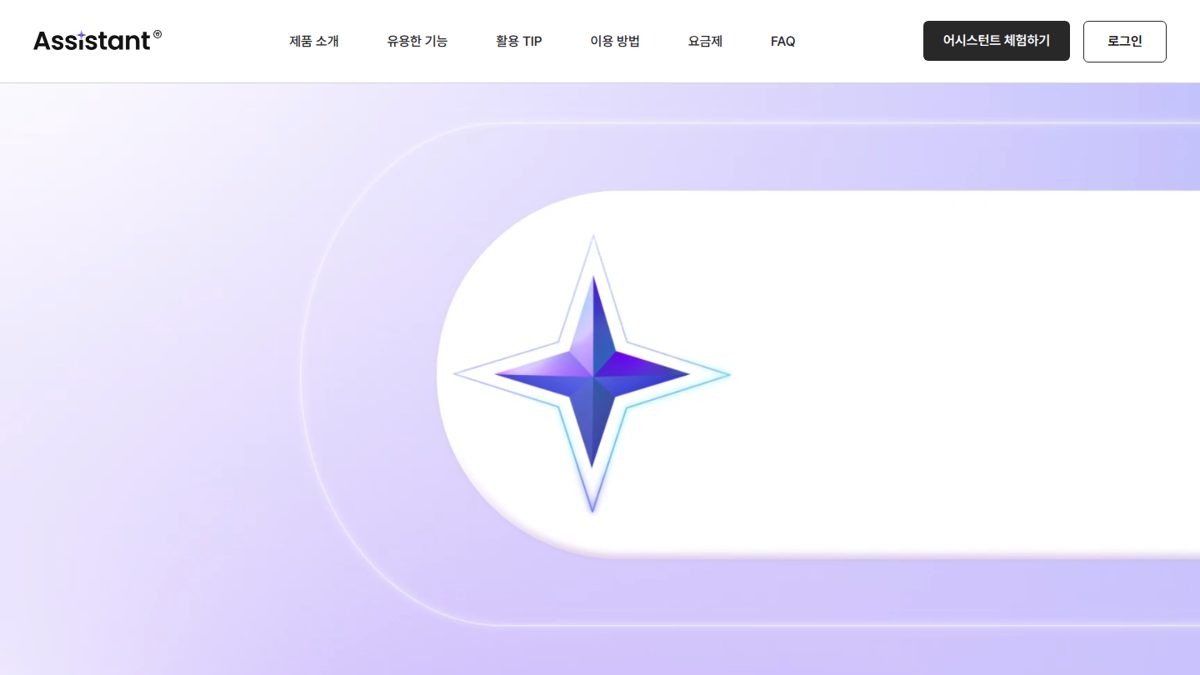
▶ 넘어가며: "파일을 밖으로 꺼내지 않고, 한글 안에서 바로 쓸 수도 있습니다." • 한글 화면의 [어시스턴트] 버튼 → "이 문단 공문 말투로". • 기본 기능은 무료, 똑똑한 기능은 하루 10번까지 무료. 한컴오피스 2024가 필요합니다. ✔ 기억할 한 가지: 한글 안에서 바로 — 문장 다듬기·요약에 좋습니다. 📎 자세히 한글·한셀 안에서 요약·초안·교정·표 데이터 만들기·AI 에이전트. 쓰는 법: 한컴오피스 자동 업데이트 → 한글 화면의 [어시스턴트] 버튼 → 한컴 계정 로그인(정확한 문단 선택 메뉴 경로는 강의 전 실제 화면으로 확인). 요금: 무료 플랜 — 기본 기능 무제한, 추천 기능·AI 에이전트는 각각 하루 10회. 개인 연 54,000원(정가 106,800원에서 할인), 기업 연 66,000원. 유료 출시 2025.9.25, 유료에는 「에이전트 실험실」(노션 연동, PC 파일 탐색). 필요: 한컴오피스 2024 설치형. ⚠ 「한컴오피스 2026을 사면 AI가 된다」는 틀린 말 — 2026판은 나오지 않고 구독형 AI로 전환(전자신문 2025.10.14). 활용: 계획서 문장 다듬기, 긴 공문에서 강사가 할 일만 세 줄로, 표 데이터 초안. (출처: hancomassistant.com, 뉴시스 2025.9.25) 화면: hancomassistant.com 첫 화면.
 인라인 AI
AI가 내 한글을
직접 조작
"이제 컴퓨터가 알아서 일합니다"
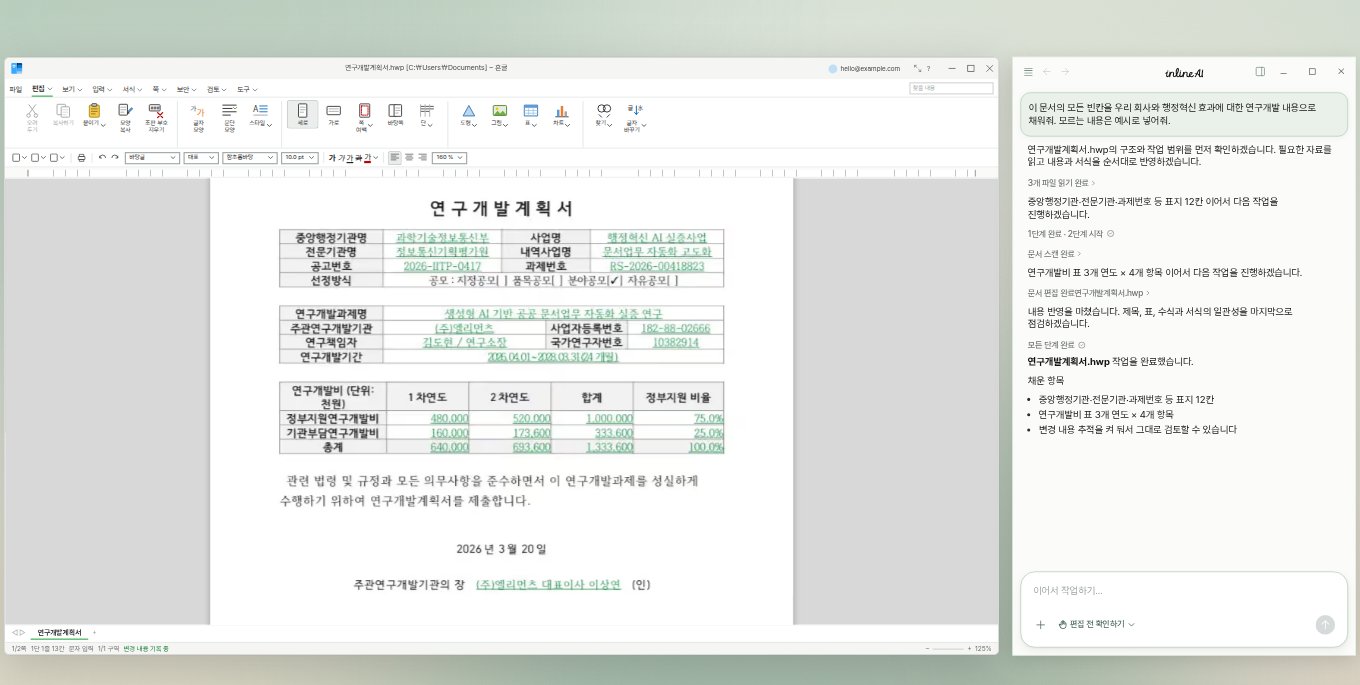
▶ 넘어가며: "여기서 한 걸음 더 — AI가 한글 창을 「직접」 만집니다." • 국산 「인라인 AI」 — 내 컴퓨터에 설치된 한글을 AI가 직접 조작합니다. • 화면처럼 계획서를 열어 두고 "빈칸 채워 줘" 하면, 양식은 그대로 두고 칸만 채웁니다. ✔ 기억할 한 가지: 파일을 올리는 게 아니라, 열어 둔 한글을 AI가 만진다. 📎 자세히 국산 「인라인 AI」(엘리먼츠) — PC에 까는 AI 비서. 내 컴퓨터에 설치된 한글·엑셀 프로그램을 AI가 직접 조작해서, 양식(표·글꼴·칸)을 그대로 둔 채 내용을 채우고 고칩니다. 첫 화면 문구 "이제 컴퓨터가 알아서 일합니다", 다루는 파일: 엑셀·한/글·워드·PPT·PDF. 회사 발표 사용자 12.6만 명(전문직·교육자·공무원). 왼쪽 화면 = inline-ai.com 소개 영상의 한 장면: 「연구개발계획서.hwp」를 열어 두고 "이 문서의 빈칸을 ~ 내용으로 채워 줘" → 오른쪽 창에서 AI가 계획을 세우고 표 12칸을 차례로 채움. ChatGPT에 올리기와 다른 점 — 결과가 HWP 그대로 남아 학교 양식의 표가 깨지지 않고, 고치기 전에 「승인」을 눌러야 실행·바뀐 내용 기록. 그래도 답을 만들 땐 내용이 AI 회사로 갑니다 — 학생 이름·연락처·상담 파일은 맡기지 않기. 시연 팁: 이 장에서 "한글 창을 AI가 직접 만지는 것"을 강조 — 앞 장(파일 올리기)과의 차이. (출처: inline-ai.com 2026.10.11 확인, AI타임스·플래텀 출시 보도)
인라인 AI방과후 강사라면 이렇게
▶ 넘어가며: "방과후 강사라면 이렇게 쓸 수 있습니다." • 작년 계획서 보고 올해 양식 채우기 — 가장 「와」 하는 장면. • 출석부 엑셀 합치기, 영수증 사진 → 재료비 엑셀, PPT 내용 → 한글 계획서. • 요금: 무료 월 500크레딧(엑셀·한글 편집, PDF·워드·PPT는 읽기), Pro 월 29,900원 — 무료로 한 달 써 보고 판단. ✔ 기억할 한 가지: 매년·매주 반복하는 서류일수록 효과가 큽니다. 📎 자세히 네 가지 모두 무료 플랜 범위 안(편집은 엑셀·한글, 읽기는 PDF·워드·PPT·이미지)에서 생각한 활용입니다 — 요금표 기준 추론이며, 한 번에 드는 크레딧 양은 공개되어 있지 않아 무료 500크레딧으로 몇 번까지 되는지는 직접 써 봐야 압니다. ① 학교마다 다른 계획서 양식: 작년 파일을 PC에 두고 올해 양식 HWP를 열어 "작년 계획서 보고 빈칸 채워 줘" — 가장 「와」 하는 장면. ② 출석부 합치기: 뒤 학생 관리에서 볼 터미널 AI 시연(B)과 같은 일을 한글·엑셀 창에서. 여러 파일 동시 편집은 Pro. ③ 영수증 사진 → 재료비 엑셀(카드번호 가리기). ④ PPT → 한글 계획서: PPT는 「읽기」, 결과는 한글로. ⚠ 학생 개인정보가 든 파일은 맡기지 않기, 업체가 내세우는 학생부(세특) 작성은 방과후강사 업무가 아니고 기재요령상 그대로 쓰면 안 됩니다. 요금(inline-ai.com/pricing, 2026.10.11): 무료 월 500크레딧 · Pro 월 29,900원(5,000크레딧·여러 파일 동시 편집·서식 기억) · Team 60만 원부터. 한 작업당 크레딧 소모량 비공개, Windows용만 확인, PC에 한글 설치 필요.
한글 파일로 받고 싶을 땐
AI에게
"워드(docx)로 줘"
한글에서
docx 열기
저장
다른 이름 → HWP
 한컴독스 AI (웹 · 무료 2GB)
 아이쌤GPT (HWP 편집은 유료)
▶ 넘어가며: "그런데 AI가 만든 걸 「한글 파일」로 받고 싶다면?" • 대부분의 AI는 한글로 저장을 못 합니다. 그래서 「워드로 줘」 → 한글에서 열기 → 한글로 저장. ✔ 기억할 한 가지: 세 단계면 됩니다 — 워드로 받아서, 한글에서 열고, 한글로 저장. 📎 자세히 대부분의 AI는 HWP를 「읽기」는 해도 HWP로 「저장」해 주지는 않습니다. 가장 쉬운 길: AI에게 "워드(docx) 파일로 줘" → 한글 2024에서 docx 열기 → [다른 이름으로 저장 → HWP]. 표·글머리표는 대부분 유지, 복잡한 서식은 한 번 손보기. 웹에서 바로: 한컴독스 AI(hancomdocs.com) — hwp·docx·pptx 지원, 문장 생성·목차·이어 쓰기·문체 변경·번역·요약·표 데이터, 무료 2GB(유료 금액은 공식 페이지 확인 필요). 교사 특화: 아이쌤GPT(아이스크림미디어) — 무료 하루 대화 20회·이미지 3회, HWP 웹오피스 AI 편집과 PPT 생성은 Pro 월 22,000원 — 학교 비소속 강사의 가입 가능 여부는 확인 필요. 웍스AI 문서작성 Pro(양식 채우기)는 시범 단계·기업용 요금이라 개인 강사에겐 아직.
열어 둔 내 PPT, 옆 창에서 고치기
▶ 넘어가며: "이제 PPT입니다. 가장 쉬운 건 — 열어 둔 PPT 옆에 AI를 부르는 것." • 파워포인트 [홈 → 추가 기능]에서 ChatGPT를 설치하면 옆 창에 뜹니다(무료). • "이 덱을 1학년이 이해하게, 글은 줄이고 쉬운 말로" — 내 PPT가 그대로 바뀝니다. ✔ 기억할 한 가지: 새로 만들지 말고, 있는 PPT를 고쳐 쓰기. 📎 자세히 PowerPoint 오른쪽 사이드바에서 열어 둔 덱을 직접 고칩니다 — 새 파일이 아니라 「내 PPT 그대로」. ChatGPT for PowerPoint: [홈 → 추가 기능]에서 "ChatGPT" 검색·설치 → OpenAI 로그인. 덱 만들기·고치기·대상 맞춤·덱에 대해 질문, 편집 가능한 구조 유지. Free·Go·Plus·Pro·Teachers 등 모든 플랜, 전 세계, 2026.5.21 출시·베타(템플릿·글꼴 처리 아직 제한) — M365 정품 필요 여부는 확인 필요(Office 애드인은 보통 M365나 웹 PowerPoint에서 동작). Claude for PowerPoint: 2026.5.7 정식 — 기존 템플릿·마스터를 읽어 슬라이드 추가, "이 슬라이드 글 줄여 줘" 부분 수정, 글머리표 → 다이어그램·차트. Pro($20/월) 이상만, 웹 PowerPoint·M365(Win 16.0.13127+, Mac 16.46+) — PowerPoint 2016·2019 영구판은 안 됨. 참고: Microsoft Copilot(개인 Personal 월 12,500원)도 Word 파일 하나로 덱 만들기 가능, 한국어 품질은 영어보다 낮을 수 있다고 MS가 명시. (출처: help.openai.com 「ChatGPT for PowerPoint」, Engadget, claude.com/docs/office-agents/powerpoint, microsoft.com 한국 요금)
계획서 한 장 → 수업 PPT
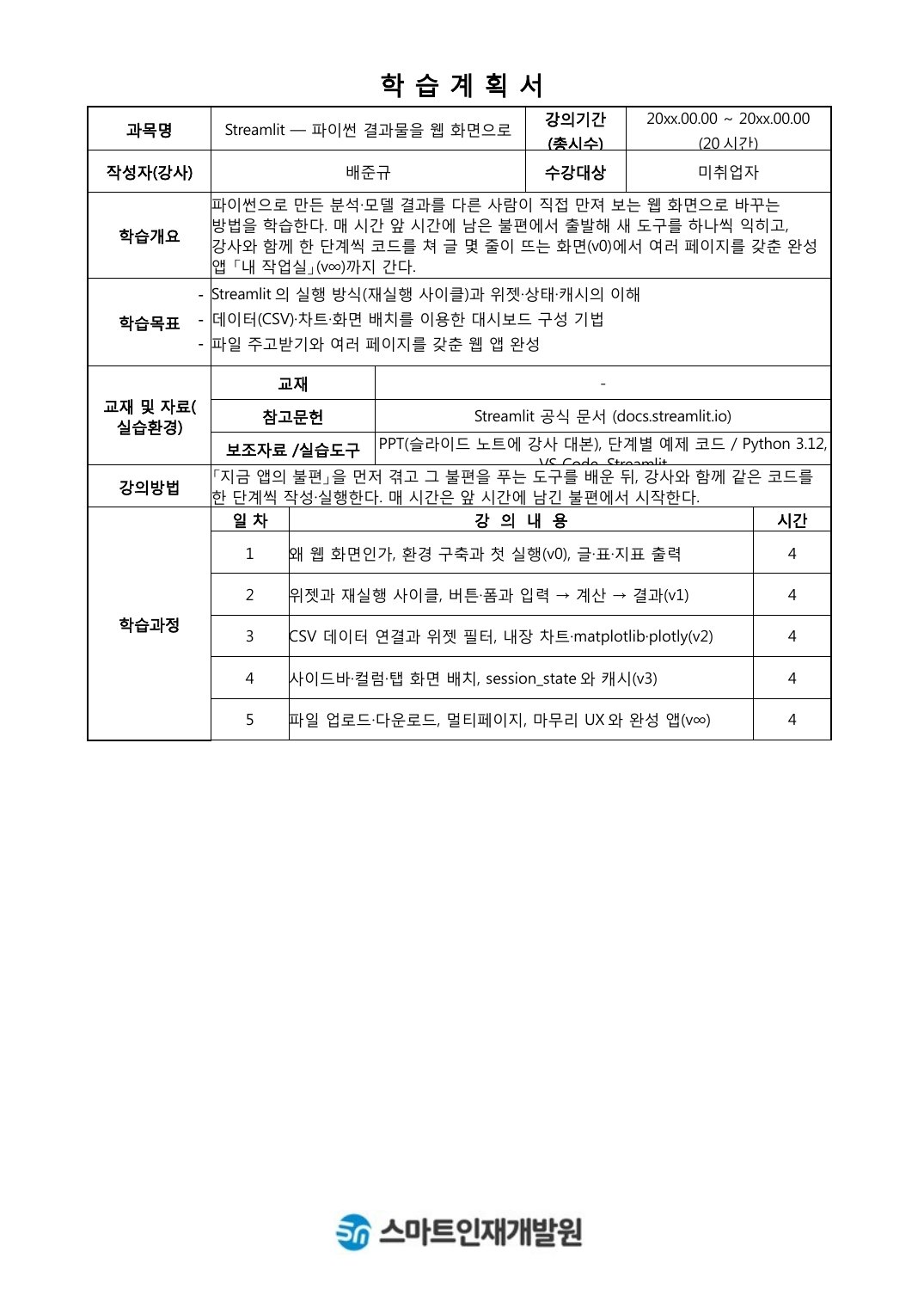 →
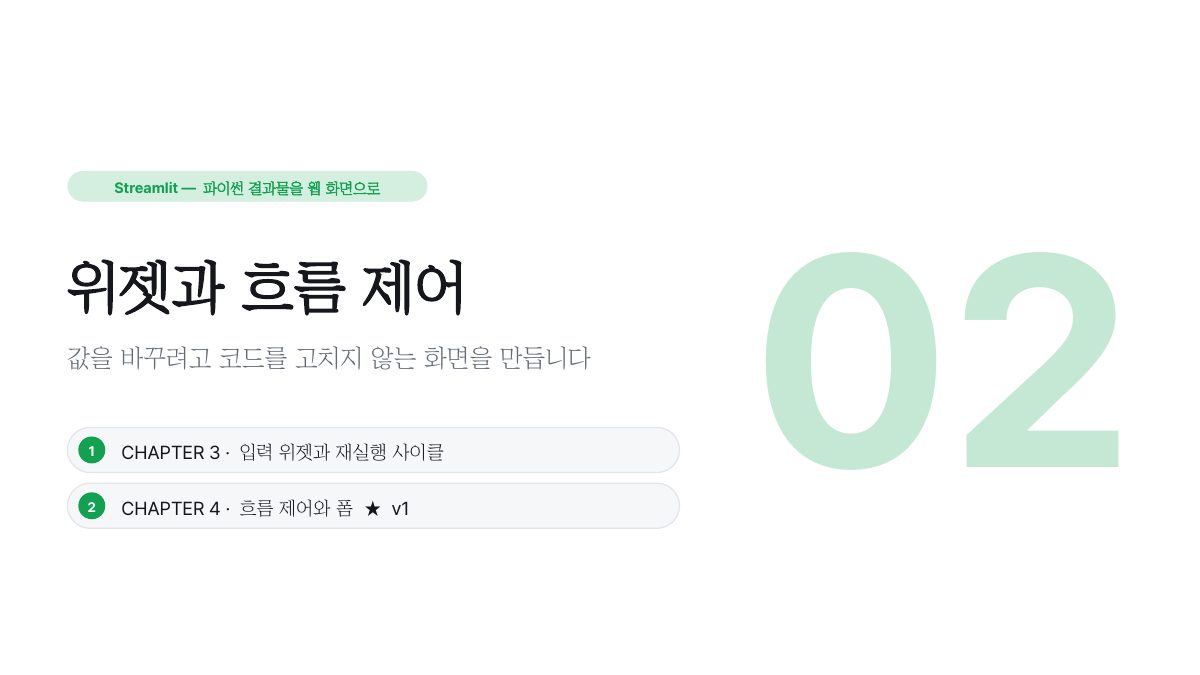
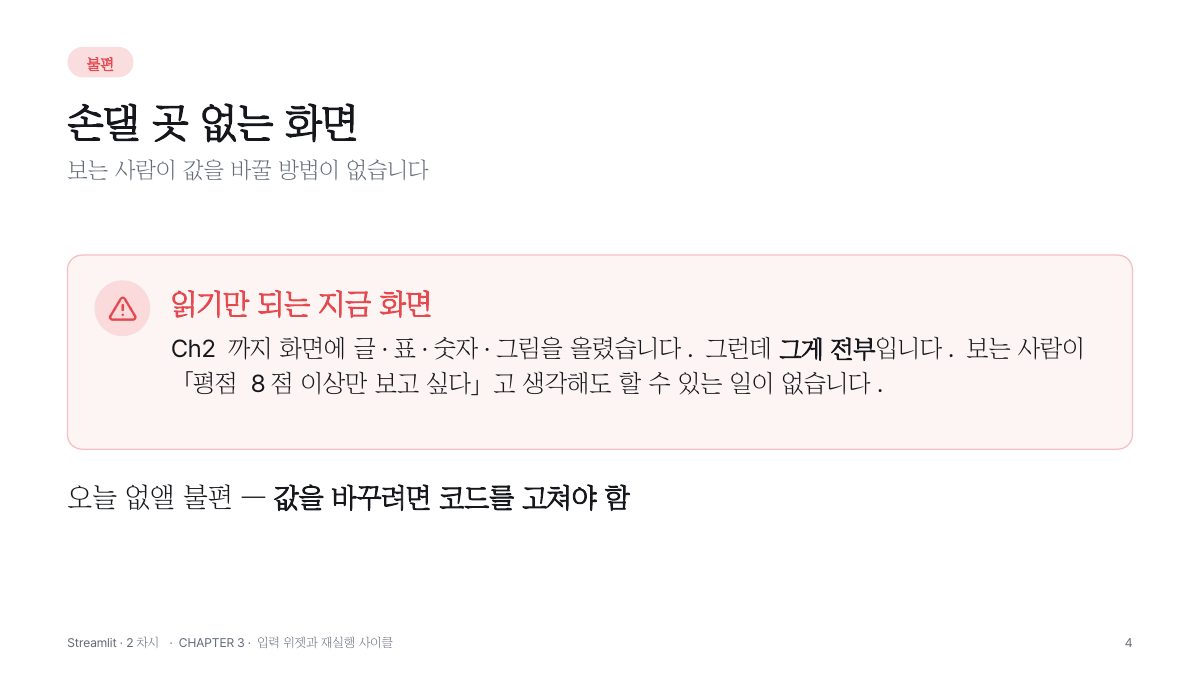
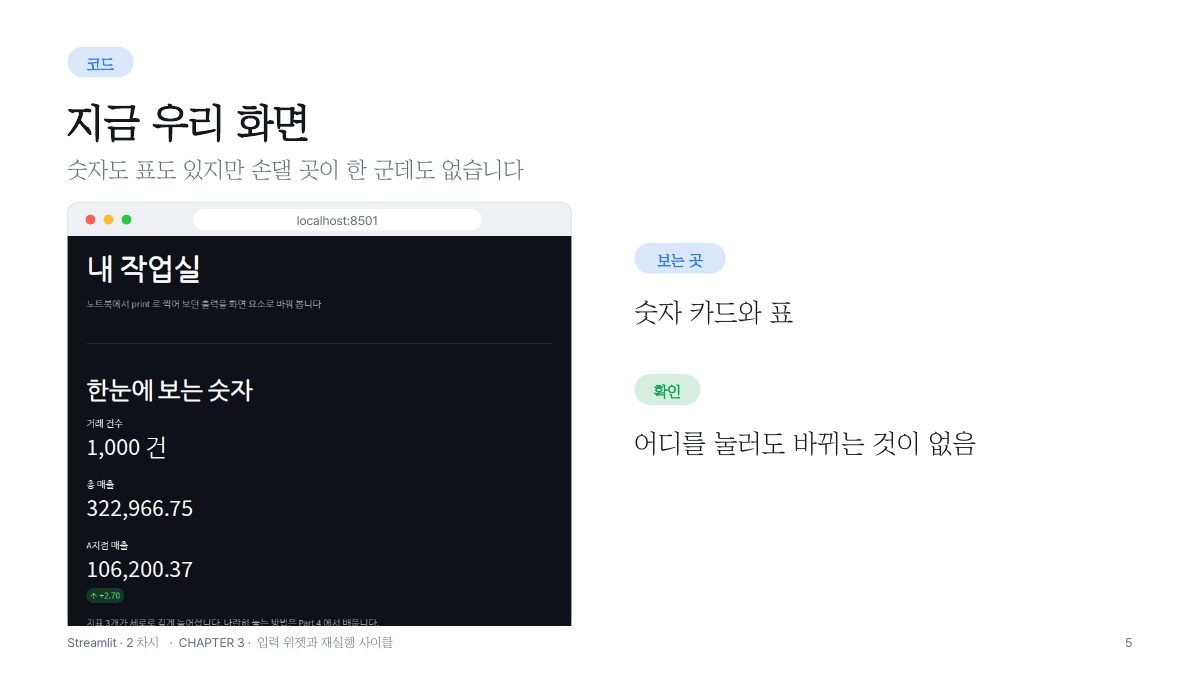
▶ 넘어가며: "PPT가 아예 없을 땐요? 계획서에서 바로 만듭니다." • 계획서를 올리고 "3주차로 8장 수업 슬라이드" → Claude Slides가 PPT 파일로 줍니다(무료). ✔ 기억할 한 가지: 계획서 한 장이 수업 PPT의 출발점. 📎 자세히 Claude Slides — 대화로 덱 초안을 만들고 바로 편집·발표, PowerPoint(pptx)나 PDF로 내려받기, 구글 슬라이드로 보내면 편집 가능. 2026.9.16 베타 → 2026.10.8 베타 종료, Free 포함 전 플랜(claude.com). 대화 중 파일 생성(pptx·docx·xlsx·pdf)도 무료 포함(사용량을 더 씀, 파일 30MB까지). 순서: 계획서 HWP → PDF로 저장(Claude는 HWP 직접 지원 없음) → 올리고 "3주차로 8장 수업 슬라이드". ChatGPT라면 HWP를 바로 올릴 수 있습니다. 오른쪽 그림은 이 강의 자료로 실제 만든 PPT(예시). Claude는 만 18세 이상 — 강사 본인 계정. 주의: 숫자·연도·사실은 슬라이드에서도 한 번 더 확인.
한글 양식도, 수업 PPT도 — 실제로
▶ 넘어가며: "정말 되냐고요? 이 강의 자료가 그 증거입니다." • 학교 한글 양식 학습계획서 — AI가 칸을 채웠고, 양식은 그대로입니다. • 수업 PPT 527장 — AI가 만들고, 사람이 한 장씩 검수했습니다. ✔ 기억할 한 가지: AI가 만들고, 사람이 확인한다 — 오늘 이야기 그대로. 📎 자세히 이 강의를 만든 AI(Claude Code)로 실제 만든 것: 왼쪽 = 학교에서 받은 학습계획서 한글 양식(hwpx)에 과목·목표·일차별 내용을 채운 결과(양식의 표·글꼴은 그대로), 오른쪽 = 그 계획서에 맞춘 수업용 PPT(편집 가능한 pptx, 노트에 강사 대본) — 2026.10.5 외부 공유판, 10차시 527장. 원리: HWPX는 「ZIP 안에 XML」인 개방 형식이라 AI가 코드로 칸을 채울 수 있습니다(python-hwpx 등). 커뮤니티 오픈소스 hwp-mcp·rhwp(MCP 내장)도 있습니다 — ⚠ 「한컴 공식 MCP」는 확인되지 않음. 비전공 선생님께는 코드 방식 비추천(서식이 깨질 수 있음) — 인라인 AI·한컴어시스턴트 쪽이 현실적. 그리고 527장은 사람이 한 장씩 검수했습니다 — 「확인하는 어른」(PART 5) 그대로.
출석부 사진 → 엑셀
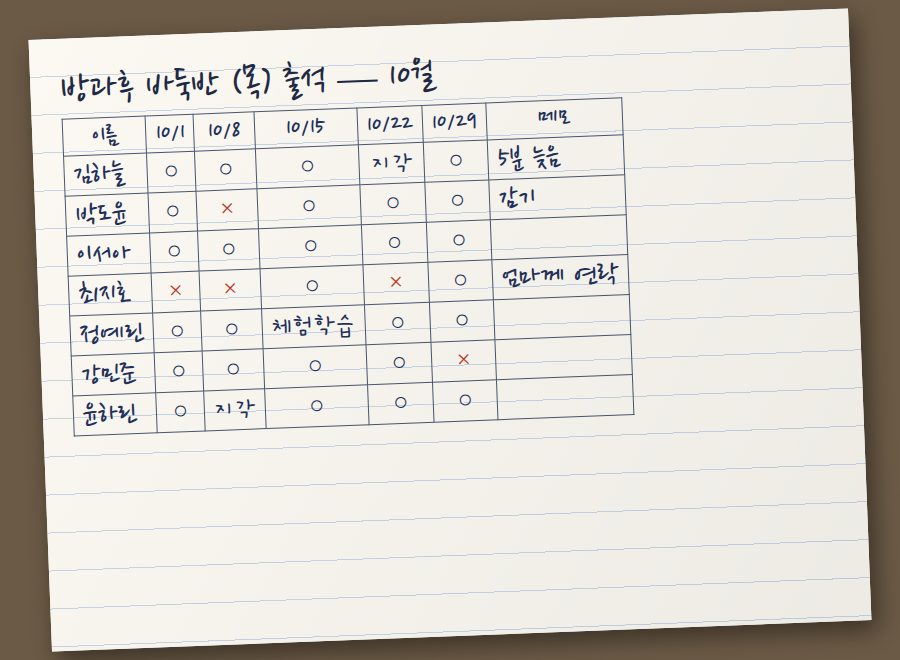 →
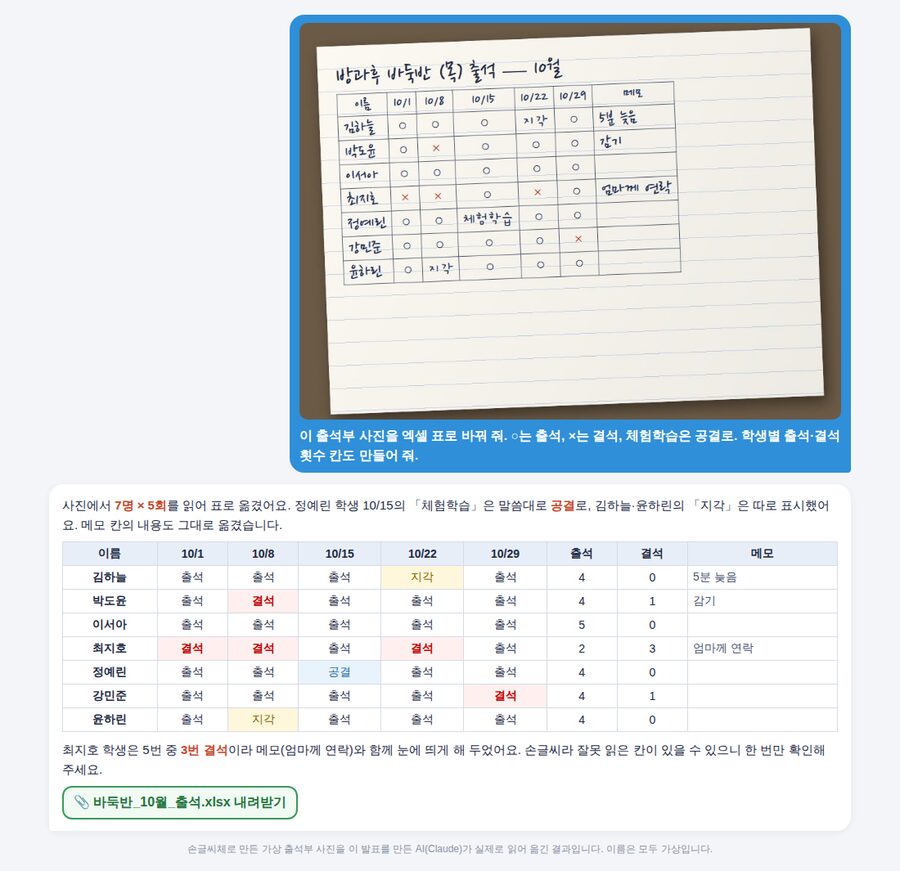
▶ 넘어가며: "A — 손으로 쓴 출석부, 사진 한 장이면 됩니다." • 사진을 올리고 "엑셀 표로, 출석·결석 횟수 칸도" → 표로 돌아옵니다. • AI가 먼저 "손글씨라 잘못 읽은 칸이 있을 수 있으니 확인해 주세요"라고 말합니다. ✔ 기억할 한 가지: 「사진을 보여 주며 묻기」 — 영수증 → 재료비 표도 똑같이. 📎 자세히 사진과 함께 넣은 말: "이 출석부 사진을 엑셀 표로 바꿔 줘. ○는 출석, ×는 결석, 체험학습은 공결로. 학생별 출석·결석 횟수 칸도 만들어 줘." → 7명 × 5회를 읽어 표로 · 「체험학습」은 공결로 · 메모도 그대로 · "손글씨라 잘못 읽은 칸이 있을 수 있으니 확인해 주세요" · 엑셀 파일 첨부. ChatGPT·Gemini·Claude 모두 사진을 올려 같은 방식으로 할 수 있습니다. 시연은 손글씨체로 만든 가상 출석부를 이 발표를 만든 AI(Claude)가 실제로 읽은 결과입니다. 포인트: "사진을 보여 주며 묻는다"는 것 자체를 모르는 분이 많습니다. 영수증 사진 → 재료비 표도 똑같이 됩니다.
AI가
내 폴더에서
직접 일합니다
결석 많은 학생 문자 초안도"
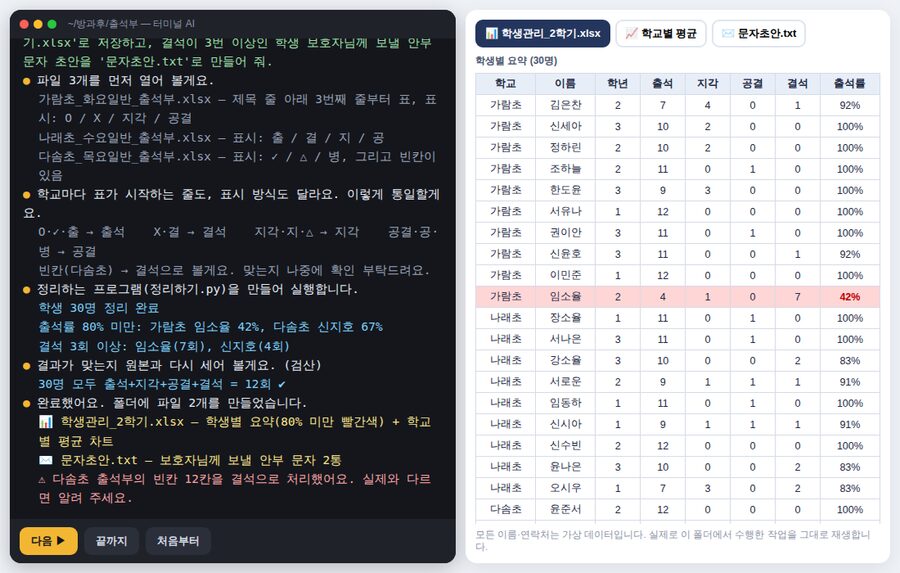
▶ 넘어가며: "B — 이런 것까지 됩니다. AI가 내 컴퓨터 폴더에서 직접 일합니다." • "학교별 출석부 3개를 하나로, 결석 많은 학생 안부 문자 초안도" — 한 번 말했습니다. • AI가 파일을 열고, 합치고, 다시 세어 검산하고, 애매한 칸은 사람에게 물었습니다. ✔ 기억할 한 가지: 일 잘하는 보조강사처럼 — 그래도 학생 정보는 다음 장의 원칙대로. 📎 자세히 말로 한 지시 한 번: "이 폴더의 학교별 출석부 엑셀 3개를 하나로 합쳐 줘. 표시 방식을 통일하고, 출석률 80% 미만은 빨간색, 결석 3번 이상인 학생 보호자님께 보낼 안부 문자 초안도 만들어 줘." AI가 스스로 한 일: ① 파일 3개 열어 보기(학교마다 표시가 제각각) ② 정리 프로그램 만들어 실행 ③ 원본과 다시 세어 검산 ④ 엑셀·문자 초안 저장 + "빈칸 12칸은 결석으로 봤어요, 확인해 주세요". 터미널 AI: Claude Code · Codex CLI · Gemini CLI 등 · 시연은 Claude Code가 가상 출석부로 실제 수행한 기록. "다음 ▶"을 눌러 한 줄씩 보여 주면 좋습니다. 강조점: AI가 스스로 검산하고, 애매한 부분(빈칸)을 사람에게 물어본다 — 일 잘하는 보조강사처럼.
새 앱보다, 하고 싶은 일부터
안내문 · 문자그림 · 색칠 도안엑셀 · PPT 파일로교재 PDF 정리 상장 · 포스터
 한글(HWP) 서류
 녹음 → 글
 영상 자막
 우리 반 노래
 복습 퀴즈
💡 이미 쓰는 앱에 먼저 — 카톡 @ChatGPT · 네이버 AI 브리핑
▶ 넘어가며: "하고 싶은 일을 먼저 고르면, 도구는 따라옵니다." • 이 장은 지도입니다. 한 줄씩 읽지 마세요. • 꿀팁: 이미 쓰는 앱(카카오톡 @ChatGPT, 네이버)에 AI가 들어와 있습니다. ✔ 기억할 한 가지: 새로 깔기 전에, 쓰던 앱에서 먼저. 📎 자세히 이 장은 지도입니다. 한 줄씩 읽지 말고 "하고 싶은 일을 먼저 고르면 도구는 따라온다"만. 수업 구상·안내문·문자 = ChatGPT(카톡 @ChatGPT)·Gemini·뤼튼 / 그림·한글 넣은 포스터·색칠 도안 = Gemini(나노바나나)·ChatGPT 이미지 / 엑셀·PPT·워드 파일로 받기 = Claude·ChatGPT / 교재·지침 PDF 정리·퀴즈 = NotebookLM / 예쁜 디자인·상장·발표 자료 = 미리캔버스·Canva(미리클로 주제 한 줄 → 슬라이드), 그 밖의 슬라이드 AI(Gamma·젠스파크·NotebookLM 슬라이드)는 자료집에 / 한글(HWP) 학교 서류 = 한컴어시스턴트 / 녹음 → 글·요약 = 클로바노트·다글로 / 수업 영상 자막·AI 목소리 = Vrew(PC·웹) / 우리 반 노래 = Suno(무료는 듣기·공유까지) / 다문화 학부모 통화 통역 = 갤럭시 AI 실시간 통역 / 놀면서 복습 = AI로 문제 → 카훗·띵커벨 / 카메라로 비추며 묻기 = Gemini Live·ChatGPT 음성. 꿀팁: 이미 쓰는 앱에 AI가 들어와 있습니다 — 새로 깔기 전에 거기서 먼저. 다음 장부터 많이 쓰는 도구를 하나씩.
이럴 땐 이것
ChatGPT
처음이라면
카톡 안에서 바로
13세 ✕Gemini
그림 · 카메라
그림 속 한글이 정확
앱 만들기 18세 ✕Claude
긴 문서 · 파일
엑셀 · PPT · 워드로
18세 ✕같은 말을 두세 곳에 넣어 보고 고르세요
▶ 넘어가며: "「어느 게 제일 좋아요?」 — 큰 셋을 비교하면." • 처음이면 ChatGPT, 그림·카메라는 Gemini, 긴 문서·파일은 Claude. • 글 실력은 비슷해졌습니다. 차이는 「어디에 들어 있고 무엇을 만들어 주느냐」. ✔ 기억할 한 가지: 같은 말을 두세 곳에 넣어 보고 마음에 드는 걸 고르기. 📎 자세히 "어느 게 제일 좋아요?"라는 질문이 가장 많이 나옵니다. 답은 "글은 비슷해졌고, 차이는 어디에 들어가 있느냐와 무엇을 만들어 주느냐". ChatGPT — 한국에서 가장 많이 씀(앱 월 2,367만 명, 와이즈앱 2026.7), 무엇이든 묻고 쓰기 · 사진 보고 표로 · 카톡 안에서. 처음 쓰신다면 · 문자·안내문 초안. 무료: 글 넉넉, 이미지·파일은 하루 한도. 만 13세 미만 가입 불가. Gemini — 구글 계정이면 바로, 그림 속 한글이 정확 · 카메라로 비추며 대화 · 구글 문서·드라이브 연결. 포스터·색칠 도안·카드. 그림 만들기 포함 무료(하루 한도). 앱 만들기(Canvas)는 18세 미만 불가. Claude — 긴 계획서·활동지, 엑셀·PPT·워드 파일을 그대로 만들어 줌. 학교 제출 서류 · 표가 많은 문서. 무료로 파일 만들기까지(사용량 한도). 만 18세 이상만. 셋 다 무료로 시작 가능. 모델 이름(GPT-몇)은 말하지 않습니다 — 자주 바뀌고 확인이 어렵습니다. 무료 한도는 자주 바뀝니다(각 서비스 고객센터 2026.10).
ChatGPT카카오톡에서
바로
▶ 넘어가며: "처음이시라면 여기서 시작하세요 — 카카오톡 안의 ChatGPT." • 단체방에서 @ChatGPT로 부르면 답이 방에 올라옵니다. 설치도 필요 없습니다. ✔ 기억할 한 가지: 날짜·금액은 꼭 다시 보기. 아이 실명은 넣지 않기. 📎 자세히 처음 AI를 쓰신다면 여기서. 카톡 채팅 탭에서 바로, 단체방에서 @ChatGPT로 부르면 답이 방에 올라옵니다. 한국 월 사용자 2,367만 명(와이즈앱 2026.7), 카톡 속 ChatGPT 누적 가입 1,100만 명 이상(카카오 2026.6). 이렇게 도움받으세요 — ①수업 아이디어를 표로 "초3 방과후 과학 50분, 준비물 1만 원 이하로 수업 3개 구상해서 표로 줘"(교사들이 AI를 가장 많이 쓰는 용도가 수업 아이디어 — 평가원 교사 조사, 뉴스핌 2026.10.7) ②단체방 안내 문자 "@ChatGPT 방과후 공개수업 안내 문자 3줄로 써 줘. 날짜는 10월 23일 금요일." ③영수증 사진 → "날짜·품목·금액 표로 정리하고 합계 내 줘. 카드번호는 빼고." 주의: 날짜·금액·규정을 그럴듯하게 지어낼 수 있음 — 숫자는 꼭 다시 보기, 학생 실명 넣지 않기. 가능하면 강연장에서 단체방에 실제로 입력해 답이 올라오는 장면을 보여 주세요.
Gemini무료 · 하루 한도말만 바꾸면, 화풍이 바뀝니다
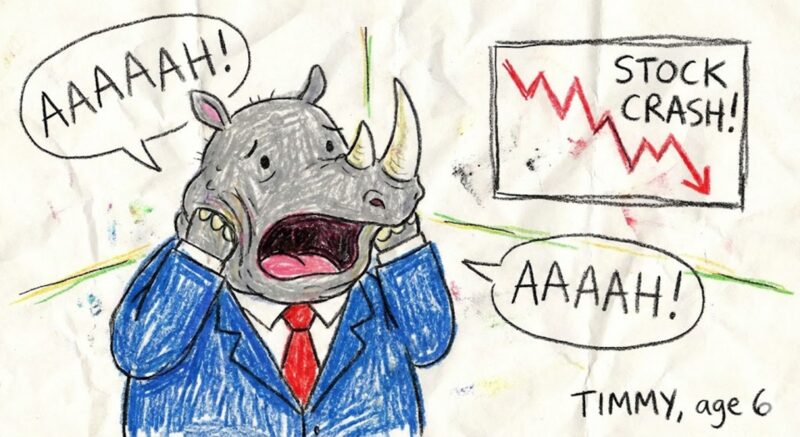

▶ 넘어가며: "그림이 필요하다면 Gemini." • 같은 코뿔소인데, 말만 바꾸면(크레용으로·수채화로) 화풍이 바뀝니다. • 색칠 도안, 한글 제목 포스터, 카메라로 비추며 묻기까지. ✔ 기억할 한 가지: 말을 바꾸면 그림이 바뀝니다. 아이 얼굴은 비추지 않기. 📎 자세히 코뿔소 두 장은 같은 그림을 화풍만 바꿔 말한 결과입니다(퍼블릭 도메인). "말만 바꾸면 그림이 바뀐다." Gemini — 구글 계정이면 무료, 그림 만들기 무료(하루 한도), 앱 만들기 18세 미만 불가. 그림 안에 한글 제목을 정확히 넣는 그림 AI(나노바나나)가 무료 기본. 이렇게 도움받으세요 — ①색칠공부 도안 "가을 나뭇잎과 도토리 색칠공부 도안. 흑백 선화, 굵은 선, 글자 없음, A4 세로."(미술·유치 연계반에 바로) ②한글 제목 포스터 "「가을 작품 전시회」라고 크게 쓴 포스터. 크레파스 느낌, 초등학생이 좋아하게."(글자가 틀리면 "글자만 다시") ③카메라로 비추며 묻기 (Gemini Live로 바둑판을 비추며) "지금 흑이 어디에 두면 좋을까? 1학년에게 설명하듯."(곤충·식물·악기도). 주의: 카메라로 비출 때 아이 얼굴은 비추지 않기. 미술 강사분께는 색칠 도안이 가장 반응이 좋습니다. (무료 범위: Gemini 고객센터 2026.10)
딥리서치 — 질문 하나에
보고서 한 편
 이 발표도 보고서 4편으로 준비
그래도 틀린 곳이 있었습니다 — 출처 확인은 사람의 일
▶ 넘어가며: "ChatGPT·Gemini 둘 다에 숨은 기능 하나 — 조사를 통째로 맡기기." • 검색은 링크 10개를 주고, 딥리서치는 수십 곳을 읽고 보고서로 정리해 줍니다. • 이 발표도 보고서 4편으로 준비했는데 — 그래도 틀린 곳이 있었습니다(Suno 무료 범위). ✔ 기억할 한 가지: 출처를 눌러 보는 건 사람의 일. 📎 자세히 검색은 링크 10개를 주고, 딥리서치는 AI가 수십 개 웹페이지를 몇 분~수십 분 동안 직접 읽고 출처를 단 보고서로 정리합니다. ChatGPT·Gemini·퍼플렉시티, 무료로 체험(횟수 제한), 넉넉히는 유료. 이 발표도 「최근 AI 교육 연수 동향」 「방과후 강사용 최신 AI 도구」 「한국인이 사랑하는 AI 도구」 「강연용 신비로운 AI 사례」 보고서 네 편으로 준비했습니다. 그래도 틀린 곳: 보고서에는 Suno가 「무료로 노래 만들기」로만 적혀 있었는데, 9월부터 무료 곡은 내려받을 수 없게 바뀌어 있었습니다. 이렇게 도움받으세요 — ①"2026년 우리 지역 늘봄·방과후 강사 모집과 이용권 제도가 어떻게 바뀌었는지 조사해 줘. 공식 발표 출처로." ②"초등 저학년 바둑 수업이 집중력에 도움이 된다는 연구가 실제로 있는지 정리해 줘."(계획서 「기대 효과」에) ③"초등학생용 펠트·바늘·글루건의 안전 기준과 추천 제품 비교표로. 가격대도." 꿀팁: "공식 발표 출처로", "엇갈리는 내용은 따로 표시해 줘". "검색과 뭐가 달라요?" → 검색은 읽을 거리를, 딥리서치는 읽은 결과를 줍니다. 무료 횟수는 서비스마다 다르고 자주 바뀝니다(2026.10).
NotebookLM내가 올린
자료 안에서만
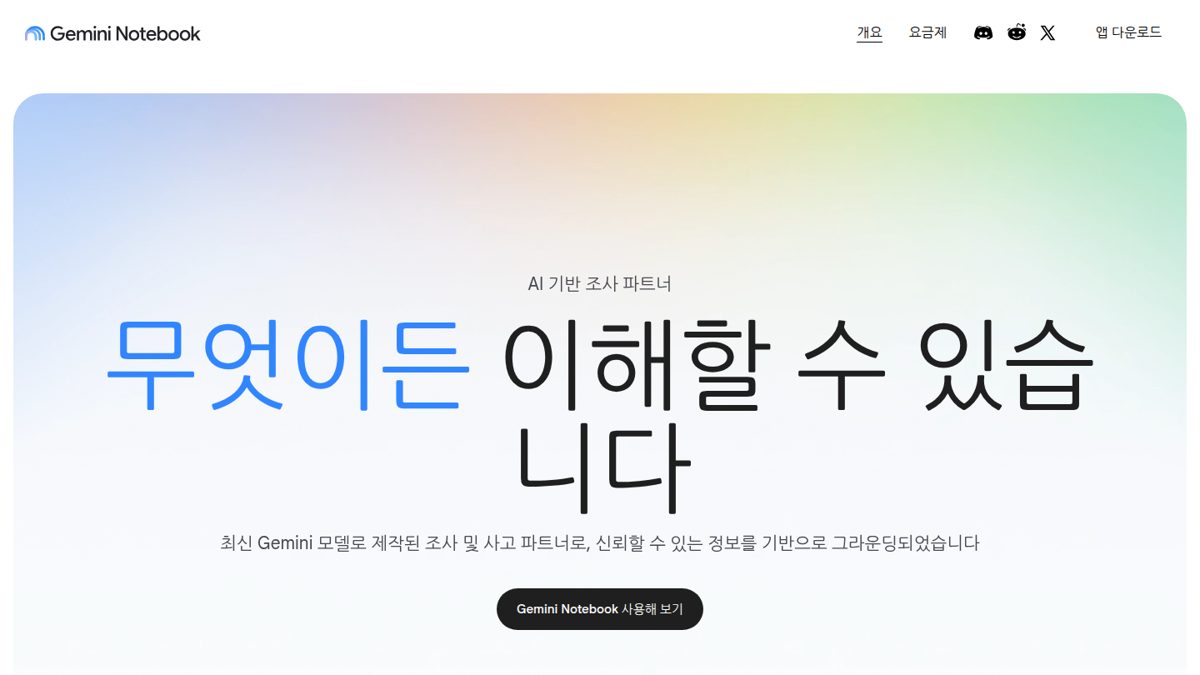
▶ 넘어가며: "딥리서치는 웹을 읽습니다. 반대로 「내 자료만」 읽게 하고 싶다면 — NotebookLM." • 교재·지침 PDF를 올리면, 그 안에서만 찾아 답하고 몇 쪽인지 짚어 줍니다. • 오디오·동영상 설명도 한국어로 만들어 줍니다. ✔ 기억할 한 가지: 「AI가 지어낼까 봐 걱정」인 분께 가장 먼저 권할 도구. 📎 자세히 "AI가 지어낼까 봐 걱정"인 분께 가장 먼저 권할 도구. 개인 구글 계정 무료. 교재·지침·연수 자료 PDF를 올리면, 그 자료 안에서만 찾아 답하고 출처 위치를 짚어 줍니다. 두 진행자가 대화하듯 설명하는 한국어 「오디오 개요」(라디오 대담처럼), 그리고 자료의 그림·도표로 설명 영상을 만드는 「동영상 개요」도 한국어로 됩니다(80개 언어 확대, AI타임스). 이름이 「Gemini Notebook」으로 바뀌는 중(화면에 보이는 이름). 이렇게 도움받으세요 — ①두꺼운 지침을 한 장으로 (방과후 운영 지침 PDF) "강사가 꼭 알아야 할 것만 10줄로. 몇 쪽에 있는지도." ②교재로 복습 퀴즈 (교재 3단원 PDF) "초4가 풀 5문제 퀴즈. 보기 4개, 답은 따로." → 카훗·띵커벨로 ③이동 중에 듣기 (연수 자료 PDF) "오디오 개요 만들어 줘". 주의: 올린 자료가 틀리면 답도 틀립니다. 학생 명단·상담 기록은 올리지 않기. 공식 한국어 데모 영상이 없으니, 가능하면 직접 만든 오디오 개요 30초를 들려 주세요. (출처: 구글 코리아 블로그, NotebookLM 고객센터, 성균관대 교수학습센터)
놀면서 복습하기






💡 문제는 AI로, 진행은 기기 없는 카훗으로
▶ 넘어가며: "교재로 퀴즈를 만들었으면, 이제 놀면서 복습할 차례." • 기기가 없는 교실이면 왼쪽 줄(카훗 Unplugged·Plickers)부터. ✔ 기억할 한 가지: 문제는 AI로 만들고, 진행은 기기 없이. 📎 자세히 "이런 것도 있다" 정도로 1분. 기기가 없는 방과후 교실이라면 왼쪽 줄부터. 카훗 Unplugged(2026 새 모드) — 강사 화면 하나, 아이들은 카드·손가락·교실 네 귀퉁이로 답. Plickers — 종이 카드를 들면 강사 폰 한 대로 모두의 답을 찍어 모음. Baamboozle — 화면 하나로 팀끼리 골라 푸는 팀전. 띵커벨 — 국산, 우주선 배틀·땅따먹기 팀전, 방 번호만 넣고 가입 없이. ZEP QUIZ — 국산, 아바타로 맵을 뛰어다니며 방탈출·협동전. Blooket — 게임 방식 여러 가지, 화면은 영어. Padlet Arcade — 주제·파일만 넣으면 1분 만에 게임. Gemini 캔버스 — "골든벨 게임 만들어 줘" 한 줄 → 강사 화면으로 반 전체가. 퀴즈앤·Wayground — 주제를 넣으면 AI가 문제. 유료 결제 없이도 됩니다. 2026년 10월 기준, 무료 범위와 인원 제한은 도구마다 다름. 클래스123은 2025년 3월 서비스 종료. 카훗 Unplugged 공식 소개 영상: youtube.com/watch?v=21GD8va1FuM

그림은 AI,
글자는 디자인 툴
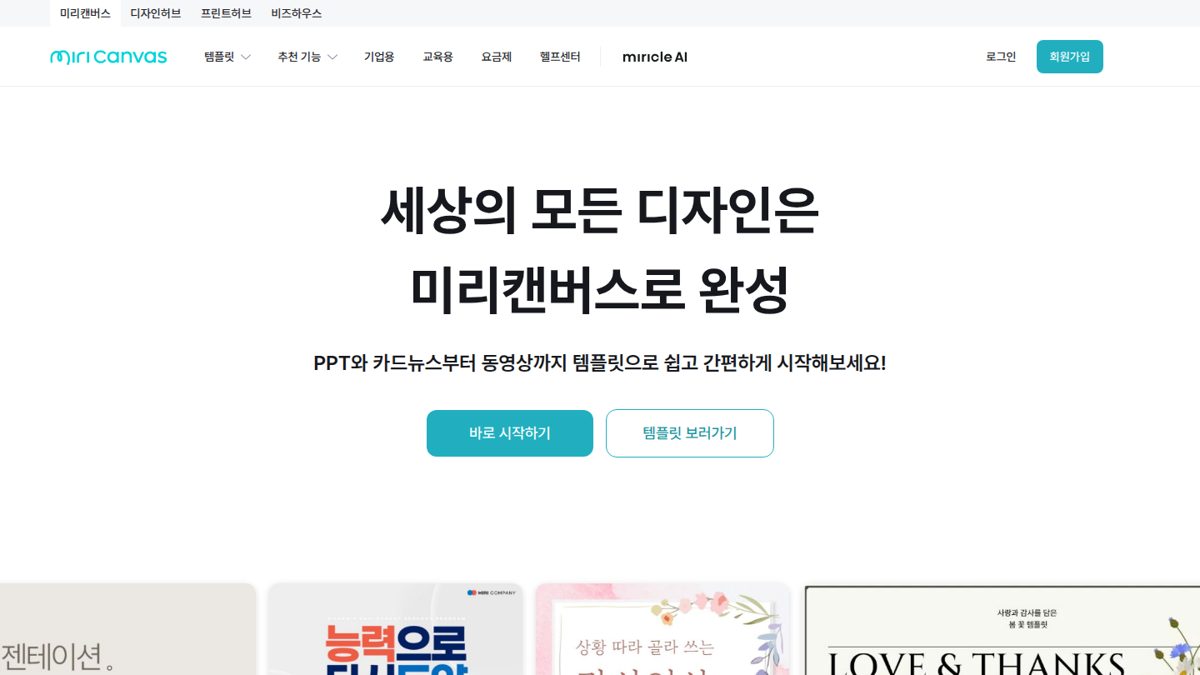
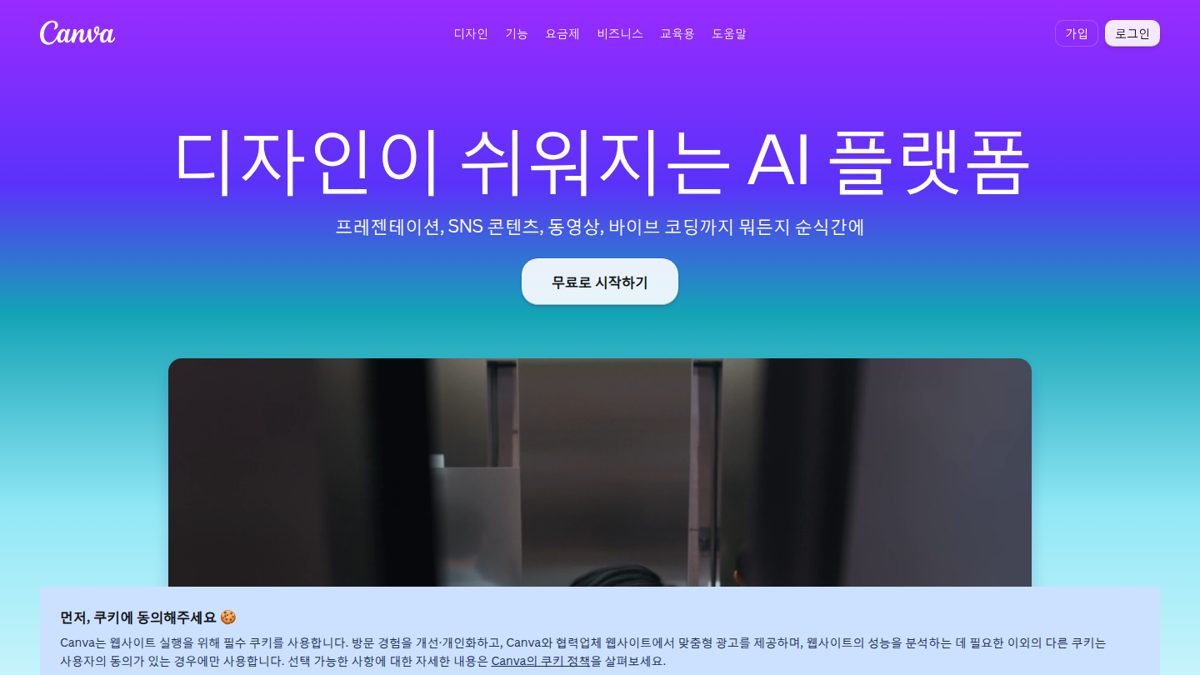
▶ 넘어가며: "게임 1등에게 줄 상장은? — 디자인 도구로." • 그림은 AI로, 글자(이름·날짜)는 디자인 도구의 진짜 글꼴로 — 글자가 틀릴 일이 없습니다. • 교사 무료 혜택은 학교 소속 교사 대상이라 방과후 강사는 해당이 안 될 수 있습니다. ✔ 기억할 한 가지: 상장·포스터는 무료 플랜으로도 충분. 📎 자세히 템플릿 위에 AI를 얹는 디자인 도구. 무료 플랜 + AI 무료 크레딧. AI 그림에서 한글이 어긋날 때, 글자는 디자인 툴의 실제 글꼴로 얹으면 깔끔합니다. 미리캔버스 누적 가입 2,000만 명 이상 — 국내 1위 디자인 도구. 이렇게 도움받으세요 — ①상장·수료증 (상장 템플릿에서) "「꾸준상」 문구를 초등학생 눈높이로 3가지 써 줘" ②발표회·전시회 포스터: AI 그림 생성으로 배경 → 제목·날짜는 직접 글꼴로(글자가 틀릴 일이 없습니다) ③ChatGPT와 짝으로: ChatGPT로 활동지 문항 → 미리캔버스 활동지 템플릿에 붙이기. 주의: 교육청이 무상으로 주는 「미리캔버스 프로」·교육용 Canva는 학교 소속 교사 대상이라, 방과후 강사는 해당하지 않을 수 있습니다 — 꼭 짚어 주세요. 무료 플랜으로도 상장·포스터는 충분합니다. (출처: 벤처스퀘어, 유니콘팩토리 2025.8, Canva 교육용 자격 안내)
소리 · 영상 · 노래는 한국어가 강한 도구로
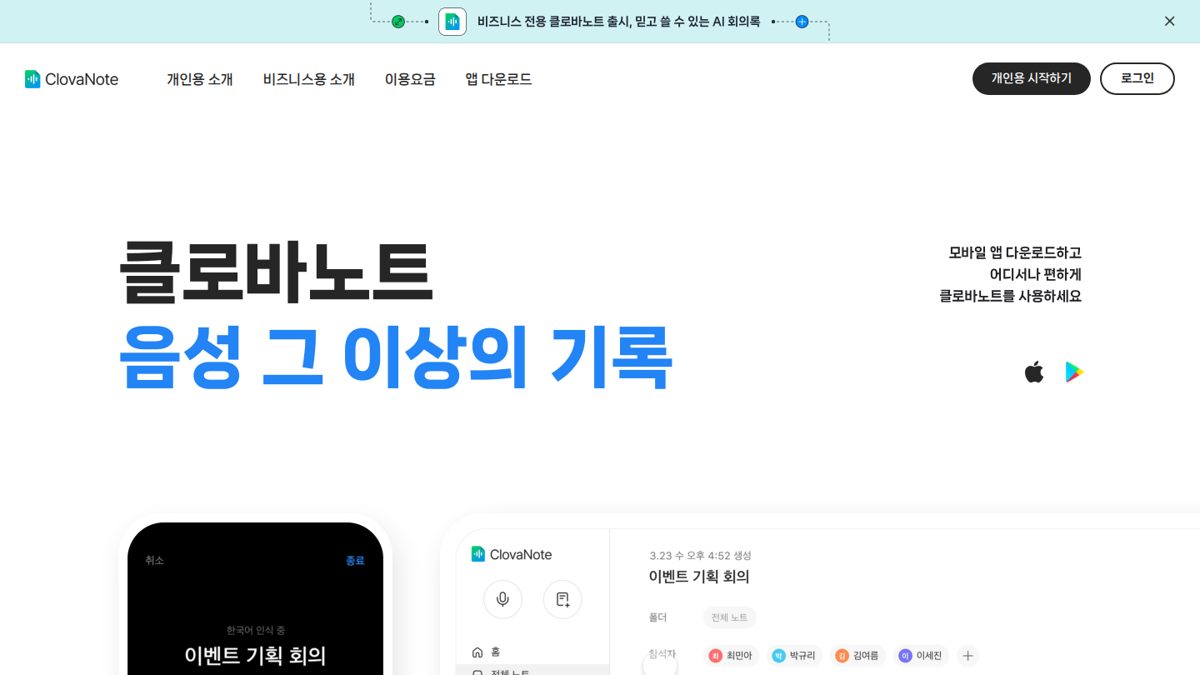
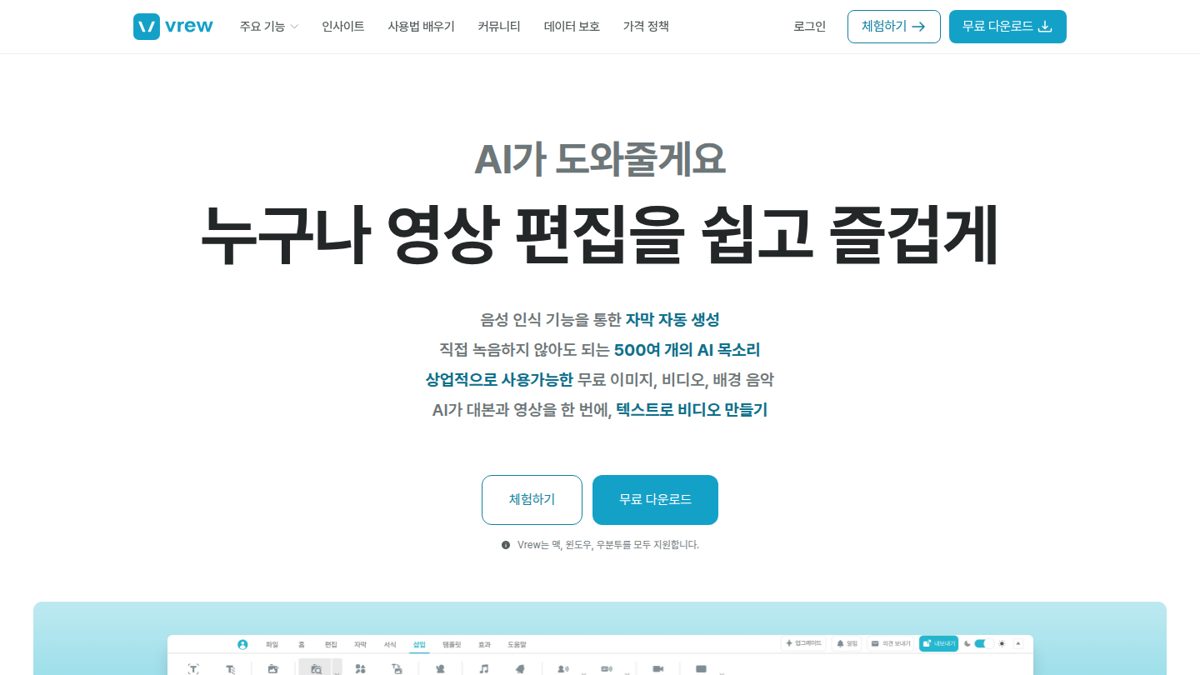
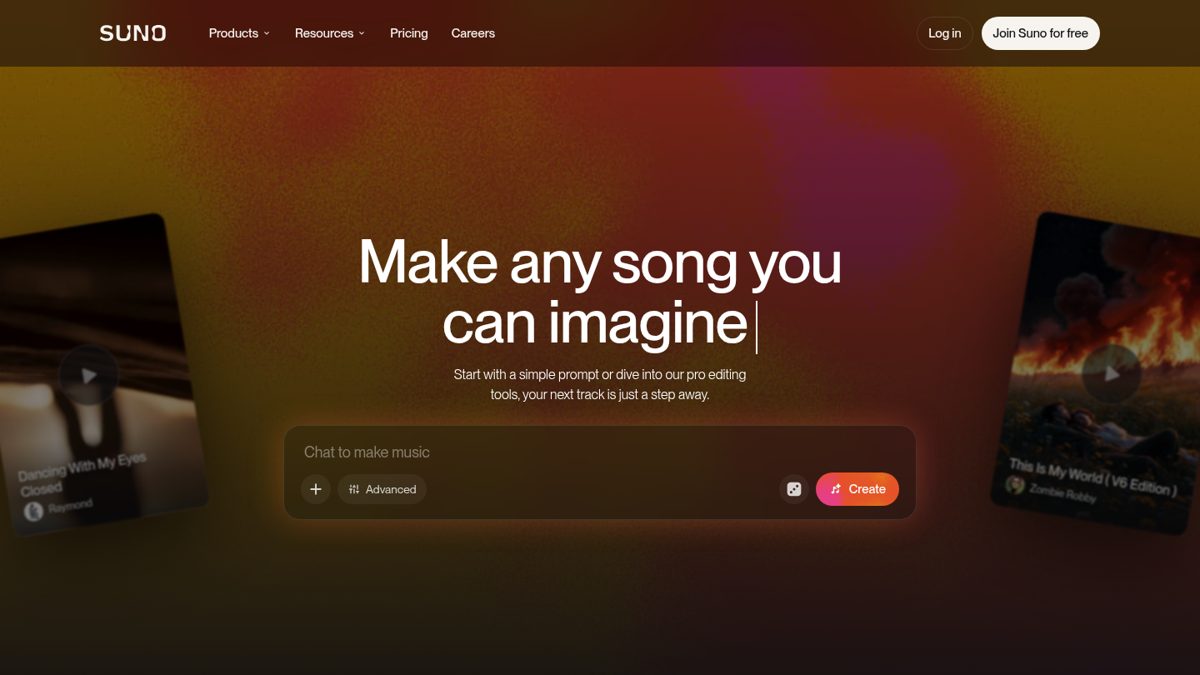
▶ 넘어가며: "소리·영상·노래는 한국어를 잘하는 도구가 따로 있습니다." • 클로바노트(녹음 → 글), Vrew(영상 → 자막), Suno(가사 → 노래). • 반 노래는 아이들이 가장 좋아하는 결과물 — 아이들은 가사만, 계정은 선생님 것. ✔ 기억할 한 가지: Suno 무료 곡은 이제 내려받을 수 없습니다(듣기·공유만). 📎 자세히 소리 쪽은 국산이 강합니다. 클로바노트 — 월 300분 무료(동의 시 600분), 개인 유료 플랜 없음. 녹음하면 누가 무슨 말을 했는지 받아쓰고 요약. ①강사 회의·연수 "요약해서 할 일만 뽑아 줘" ②내 수업 돌아보기 "내가 설명이 길었던 곳은?" 학부모 상담 녹음은 미리 동의, 정리 뒤 원본은 지우기. Vrew(브루) — PC·웹 무료 플랜(휴대폰 앱은 2026.7.1 종료). 영상을 넣으면 자막 자동, 한국어 AI 목소리. ①발표회·작품 영상 자동 자막 → 틀린 글자만 고치기 ②설명 영상 대본을 AI 목소리로. 휴대폰에서는 CapCut·다글로. Suno — 가사 몇 줄이면 반주와 노래까지, 우리 반 노래·학기말 발표회 노래. 만 13세 미만 불가. ①아이들은 가사만(계정은 선생님 것) ②무료라면 교실 화면에서 Suno 페이지를 열어 함께 듣기. 2026.9.3부터 무료 곡은 파일로 못 받습니다(듣기·공유만, 워너뮤직 소송 합의 이후 정책). 음원 파일은 유료라고 정확히 안내하세요.
한국 학교에 딱 맞는 셋
파파고
다문화 학부모에게 문자
무료 · 베트남어 포함

뤼튼
화면이 모두 한국어
주요 기능 무료
갤럭시 AI 통역
통화 · 보이스톡 통역
베트남어 포함 22개 언어
▶ 넘어가며: "마지막으로, 한국 교실에 딱 맞는 셋." • 파파고(다문화 문자), 뤼튼(한국어 화면), 갤럭시 통화 통역(다문화 학부모 전화). ✔ 기억할 한 가지: 갤럭시를 쓰신다면 오늘 「통화 통역」을 켜 보세요. 📎 자세히 파파고(네이버) — 무료 번역, 무료 언어 15개에 베트남어·러시아어·태국어·인도네시아어 포함(3자 목록 기준), 기기를 가리지 않음. 다문화 학부모에게 보낼 준비물·결석 안내 문자를 번역 — 한국어 원문을 함께 보내면 안전. 우즈베크어·몽골어·타갈로그어 지원 근거는 확인 못 함. (한컴어시스턴트는 23장에서 자세히.) 뤼튼 — 화면과 안내가 모두 한국어인 국산 대화형 AI, 주요 기능 무료, 만 14세 미만 보호자 동의. 영어 화면이 부담스러우면 여기서. "방과후 첫날 자기소개 멘트", "이 안내문을 더 따뜻하게". 갤럭시 AI 통역 — 기본 기능 무료, 갤럭시 S24 이후 전화·카카오톡 보이스톡 통화가 실시간 통역, 베트남어 포함 22개 언어. ①다문화 학부모 통화 ②마주 보고 통역(대면 상담에서 화면 나눠 보기). 아이폰 통화 번역에는 베트남어가 없습니다. 통역은 쓸모와 「우와」가 가장 크게 겹치는 지점 — 갤럭시를 쓰는 분은 오늘 바로 설정에서 「통화 통역」을 켜 보시라고 권해 주세요. (출처: 파파고 언어 목록(3자 정리), 뤼튼 고객센터, 삼성전자서비스·Apple 기능 지원표 2026.10)
요금보다 「말」이 바꿉니다
같은 요금
다른 말
▶ 넘어가며: "그리고 꼭 드리고 싶은 말이 있습니다." • 두 장은 같은 AI, 같은 요금입니다. 우리 반 정보를 알려 줬을 뿐입니다. • 여러 개 구독하지 마세요. 「수백만 원 AI 강의」도 조심하세요. ✔ 기억할 한 가지: 결과를 바꾸는 건 요금보다 「말」입니다. 📎 자세히 오늘 강의에서 가장 중요한 한 장일 수 있습니다. "돈을 더 내는 것보다, 우리 반 이야기를 한 줄 더 해 주는 게 결과를 더 크게 바꿉니다." ① 오늘 본 활동지·강의안·출석 정리는 대부분 무료로도 됩니다 — 간단한 일은 요금 차이가 거의 안 납니다. ② 결과를 바꾸는 건 요금보다 「말」 — 두 장은 같은 AI, 같은 요금, 우리 반 정보를 알려 줬을 뿐. ③ 유료도 틀립니다 — 확인은 여전히 선생님 몫. ④ 여러 개 구독하지 마세요 — 하나를 무료로 충분히 써 보고, 한도에 자주 걸릴 때 한 개만. 「수백만 원 AI 자동화 강의」도 조심하세요(KBS 「추적60분」 2026.4 보도).
Gemini 나노바나나아이 그림이
피규어로
▶ 넘어가며: "첫 번째 새 재주 — 그림 실력이 늘었습니다." • 아이 그림 사진을 올리고 "책상 위 작은 피규어 사진처럼" → 캐릭터가 장난감처럼 나옵니다. • 전시회 포스터, 발표회 배경에 좋습니다. ✔ 기억할 한 가지: 아이 얼굴 말고, 작품 사진만. 📎 자세히 아이 그림을 사진으로 찍어 Gemini에 올리고 "이 그림을 책상 위에 놓인 작은 3D 피규어 사진처럼 만들어 줘"라고 하면 그림 속 캐릭터가 장난감처럼 나옵니다. 2025년 나노바나나 유행 2위가 피규어(Google 블로그), 2026.2.26 나노바나나 2가 Gemini 앱 기본 이미지 모델 — 무료(5시간마다 갱신·주간 한도). 활용: 학기말 작품 전시회 포스터, 발표회 배경. ⚠ 오른쪽 아래 흰 피규어 사진은 자리표시용 실물 사진(Thomas Victor Lopez, CC BY-SA 4.0)입니다 — 강연 전에 반 아이 그림(보호자 동의)으로 직접 만든 결과로 바꾸시면 가장 강한 장면이 됩니다. 아이 얼굴 사진은 올리지 않기, 작품만. 사진: 위 Save the Children Canada(CC BY 2.0).
ChatGPT 음성 (GPT-Live)말을 끊어도
받아 주는 AI
▶ 넘어가며: "두 번째 — 말귀가 트였습니다." • 이제는 AI가 말하는 중간에 끊고 질문해도 자연스럽게 알아듣습니다. • "너는 방과후 강사 면접관이야" — 면접·공개수업 연습 상대로 딱입니다. ✔ 기억할 한 가지: ChatGPT 앱의 음성 버튼, 무료로 됩니다. 📎 자세히 2026.7.8 ChatGPT 음성이 GPT-Live로 바뀌었습니다. 듣기와 말하기를 동시에 해서, AI가 말하는 도중에 끊고 질문해도 자연스럽게 이어 받습니다. 무료는 GPT-Live-1 mini(24시간 단위 한도). 활용: ① 강사 채용 면접 연습 — "너는 ○○구청 방과후 강사 채용 면접관이야. 질문 5개를 하나씩 하고 내 답마다 피드백해 줘." ② 공개수업 시연 리허설 — "내가 1학년에게 바둑 규칙을 설명할게. 어려운 말이 나오면 바로 끊어 줘." 시연 팁: AI가 말하는 중간에 강사가 끼어드는 장면을 보여 주면 10초 안에 이전 음성 비서와의 차이가 드러납니다. (출처: OpenAI 「Introducing GPT-Live」, TechCrunch·MacRumors 2026.7.8) 사진: 마이크 CC BY-SA 3.0.
 갤럭시 크리에이티브 스튜디오
반 캐릭터 그림 →
스티커 세트
▶ 넘어가며: "세 번째 — 우리 반 캐릭터가 스티커가 됩니다." • 반이 함께 정한 캐릭터를 그려 찍으면, 칭찬·출석 스티커 세트가 그 자리에서. • 갤럭시 S25·S26에 기본으로 들어 있습니다(아이폰·Gemini로도 비슷하게). ✔ 기억할 한 가지: 작품 사진만 넣기. 📎 자세히 갤럭시 S26(2026.2)과 함께 나온 「크리에이티브 스튜디오」 — 스케치·이미지·글을 넣으면 웹툰·일러스트·「상황별 스티커 세트」를 만들어 줍니다. One UI 8.5로 S25에도 들어왔습니다(국내 순차). 활용: 미술 시간에 반이 함께 정한 캐릭터를 그려 찍으면 칭찬·출석·생일 스티커 세트가 그 자리에서 — 활동지와 단체방 공지에 씁니다. 왼쪽 그림은 예시용 이모지 스티커입니다(실제 결과물 아님). 주의: 삼성 계정 로그인·서버 전송 필요, 결과물에 AI 워터마크, 아이 얼굴 사진이 아니라 작품 사진만. 갤럭시가 아니면: 아이폰 「이미지 마술봉」(iPhone 15 Pro 이후) 또는 Gemini에 "이 캐릭터로 스티커 6개, 흰 테두리" 요청. (출처: 삼성 뉴스룸 S26 공개, Android Authority One UI 8.5 배포)
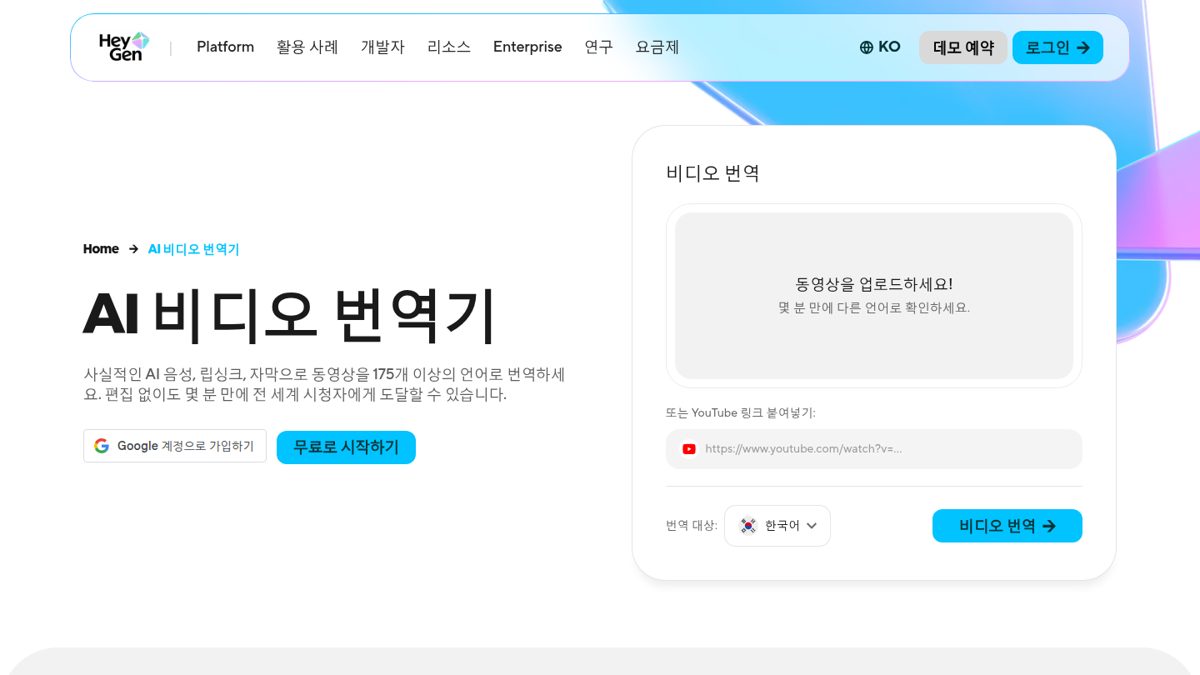
 HeyGen 영상 번역
내 얼굴 그대로
베트남어로
▶ 넘어가며: "네 번째 — 외국어까지." • 한국어로 찍은 1분 수업 소개가, 내 얼굴·목소리 그대로 베트남어로 말합니다. • 다문화 가정에 보내는 안내 영상에 좋습니다. 무료로 한 달 3편. ✔ 기억할 한 가지: 아이가 나온 영상은 올리지 않기. 📎 자세히 강사가 한국어로 찍은 1분짜리 수업 소개 영상을 올리면, 강사 얼굴과 목소리 그대로 베트남어로 말하는 영상이 나옵니다 — 입 모양까지 맞춥니다(립싱크 번역). 무료 플랜: 한 달 3편, 편당 최대 3분, 신용카드 없이(HeyGen 요금 페이지·리뷰 2026). 활용: 다문화 가정에 보내는 학기 안내·발표회 초대 영상. 주의: 한국어→베트남어 품질과 무료 영상 워터마크는 직접 확인, 내 얼굴·목소리가 서비스로 올라간다는 점 알고 쓰기, 아이가 나온 영상은 올리지 않기. 기기 없이 문자만 필요하면 파파고(무료, 베트남어 포함). 화면: heygen.com/translate 첫 화면 캡처.
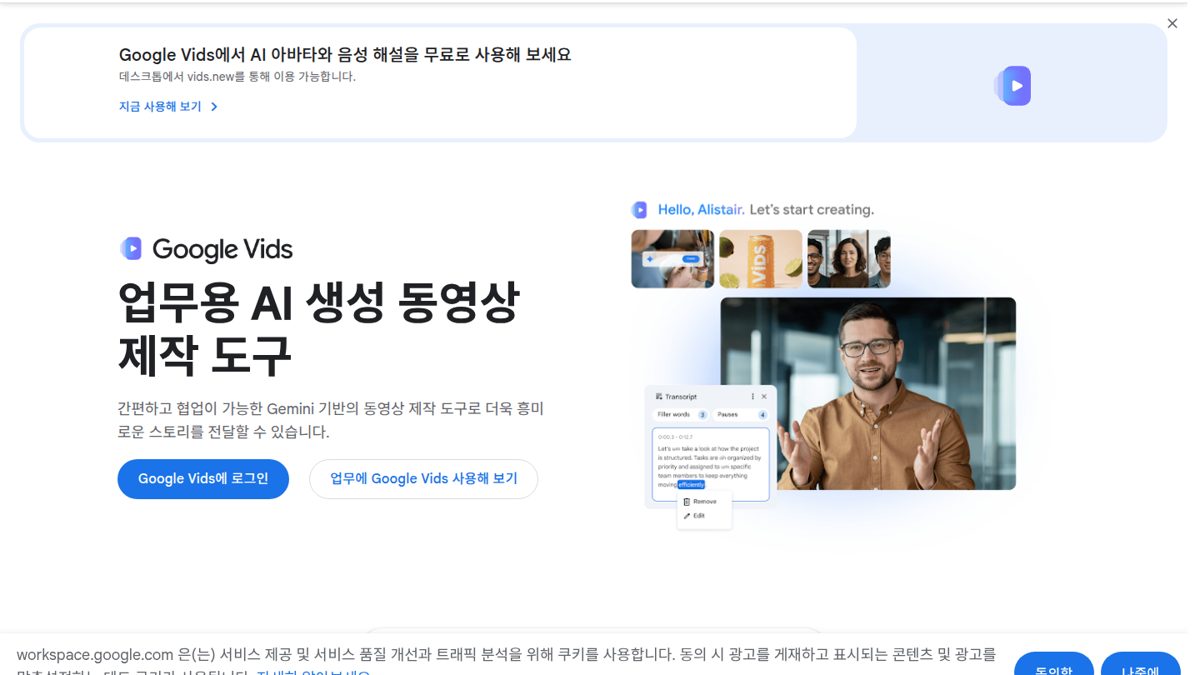
글 한 줄이
영상으로
▶ 넘어가며: "다섯 번째 — 영상까지." • 글 한 줄로 영상 장면이 나옵니다. 9월부터 누구나 무료(한 달 6클립). • 새 프로그램 홍보 예고편, 발표회 오프닝에 좋습니다. ✔ 기억할 한 가지: 대본을 미리 짜면 짧은 예고편 하나 분량. 📎 자세히 2026.9.23부터 구글 계정만 있으면 누구나 Google Vids에서 AI 영상(1080p)을 무료로 만듭니다(Gemini Omni 1.1 Flash). PC에서 vids.new → 「AI 동영상 만들기」 → 장면 설명 입력. 무료는 한 달 6클립 — 대본을 미리 짜면 짧은 예고편 하나 분량. 모든 클립에 보이지 않는 AI 워터마크(SynthID). 활용: 새 프로그램 홍보 예고편, 발표회 오프닝. 주의: 아이 얼굴 사진을 넣어 움직이게 하지 않기. 같은 계열: NotebookLM 「동영상 개요」 — 교재 PDF를 넣으면 한국어 설명 영상(51장). (출처: Google 블로그 「Anyone can make HD videos with Gemini Omni in Google Vids」, Decrypt·Digital Trends 2026.9) 화면: Google Workspace Vids 소개 페이지 캡처.
필요한 수업 도구, 말로 만들기
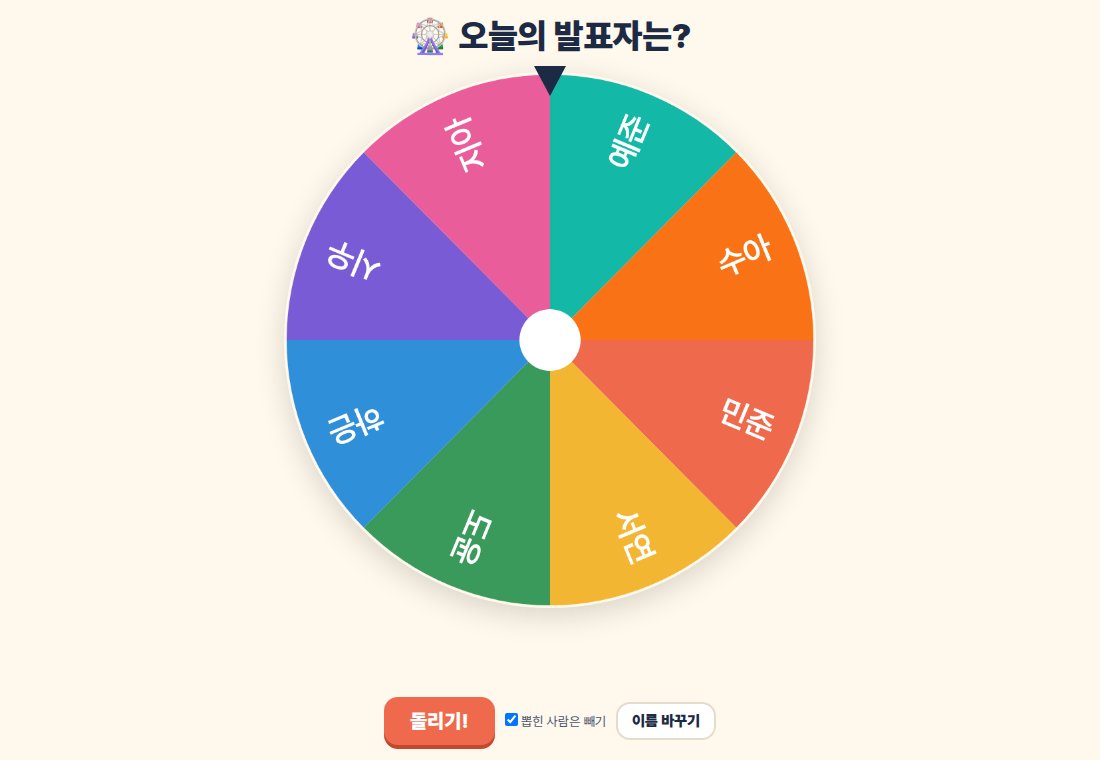
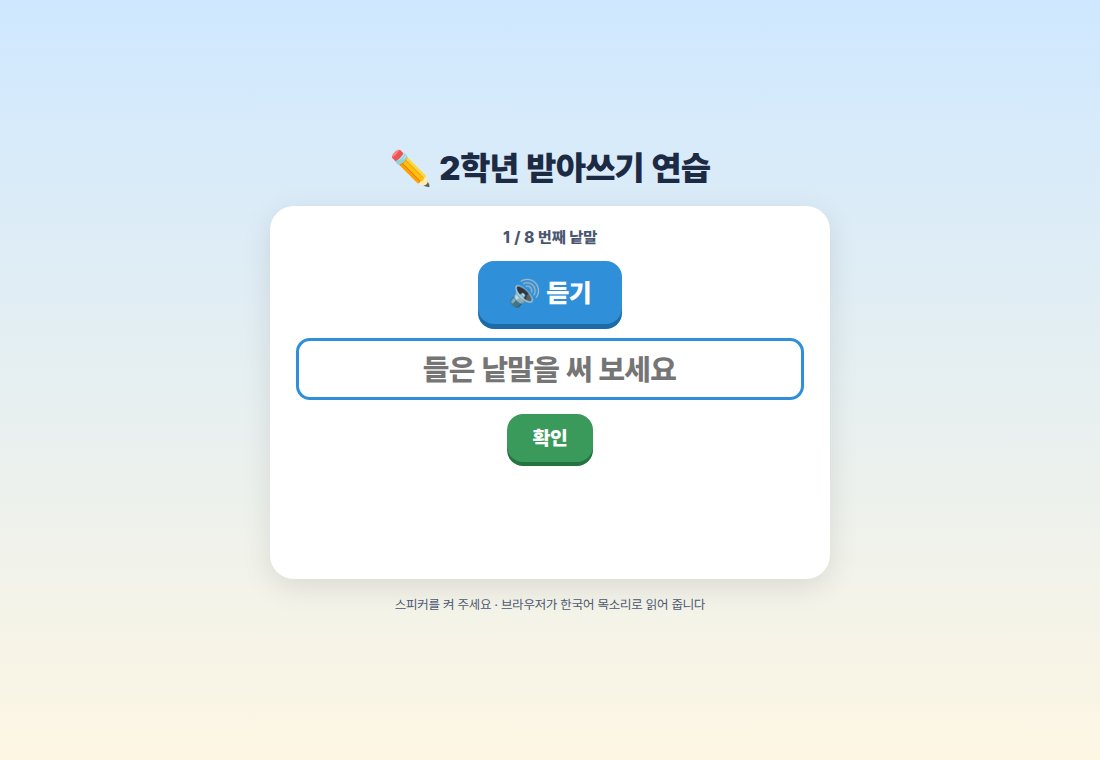
▶ 넘어가며: "여섯 번째 — 필요한 수업 도구를 말로 만들어 줍니다." • "발표자 뽑기 룰렛 만들어 줘" → 정말 돌아가는 룰렛이 나옵니다. 누르면 열립니다. • 받아쓰기 연습 화면도 같은 방법으로 만들었습니다. 업계에선 이걸 「바이브 코딩」이라 부릅니다. ✔ 기억할 한 가지: 코드를 몰라도, 말로 수업 도구를 만들 수 있다. 📎 자세히 바이브 코딩(Vibe coding) — 코드를 몰라도 원하는 것을 말로 설명해 AI가 프로그램을 짜게 하는 방식. 안드레이 카파시가 2025.2.2 처음 씀, 콜린스 사전 2025 올해의 단어(Wikipedia, collinsdictionary.com). 두 화면은 이 발표를 만든 AI에게 말로 시켜 실제로 만든 것(demo/roulette.html, demo/dictation.html) — 누르면 열립니다. 주의: 돌아가는 결과물은 빨리 나오지만 오류·보안은 사람이 확인 — 학생 정보를 저장하는 도구는 만들지 않기.
우리 반 정보,
한 번만 말하기
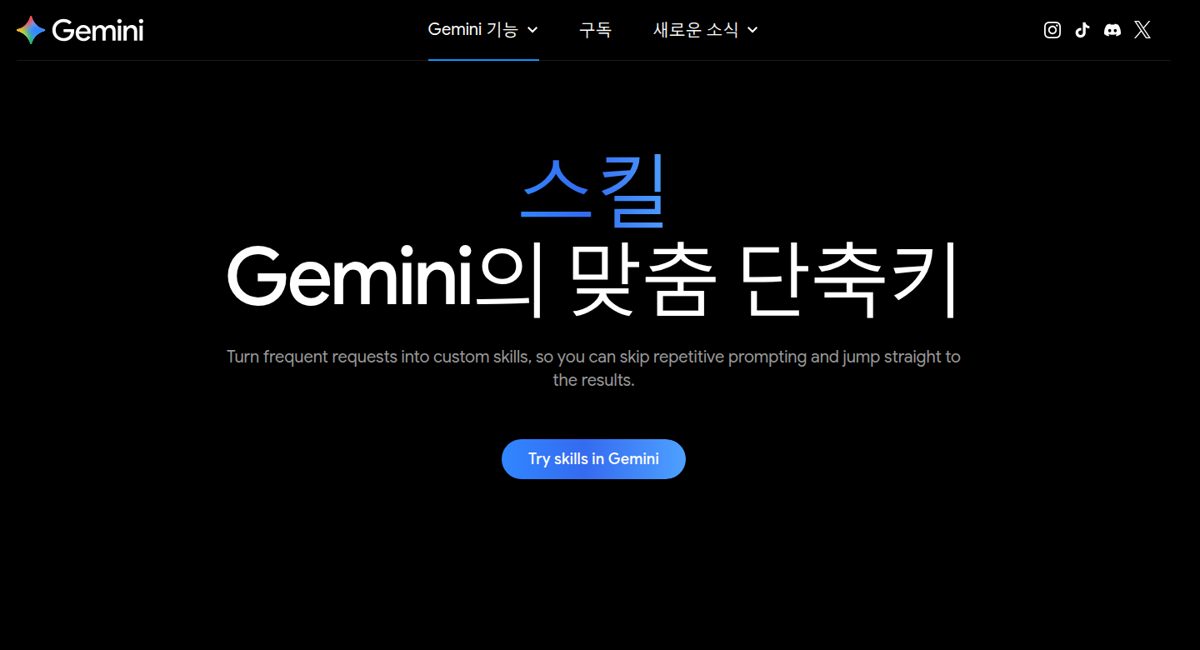
▶ 넘어가며: "보조강사가 일을 더 잘하게 하려면? 매번 설명하지 말고 「업무 수첩」을 쥐여 주세요." • "1~2학년 8명, 50분, 정답은 뒷면…" — 한 번 적어 두면 「/바둑활동지」 한 마디로 불러옵니다. • Gemini 스킬(무료), ChatGPT 프로젝트(무료), Claude 스킬(무료). • 업계에선 이렇게 AI에 규칙·도구·확인 절차를 붙여 주는 것을 「하네스」라고 부릅니다 — 말에 마구를 채우는 것처럼. ✔ 기억할 한 가지: 오늘 활동지의 「우리 반 정보」를 저장해 두는 것. 📎 자세히 매번 "1~2학년 8명, 50분, 9줄 바둑판…"을 다시 말하지 않도록, 지침을 한 번 저장해 두고 불러 쓰는 기능입니다. 요즘 업계 이름은 「스킬」. ① Gemini 스킬 — 2026.9.30 출시, 무료 계정에도 열림(만 18세 이상). 채팅창에 「/」와 이름을 치면 불러오고, 내용이 맞으면 알아서 쓰기도 합니다. Gems는 10.13부터 새로 못 만들고 11.17에 스킬로 자동 전환 — 「Gem 만드세요」라고 안내하지 마세요. 링크로 동료 강사와 공유하는 기능이 들어오는 중. ② ChatGPT 프로젝트 — 무료 포함 전 요금제, 무료는 자료 파일 5개까지. 「바둑반」 프로젝트에 교재 PDF와 반 정보를 넣어 두고 그 안에서 대화. ③ Claude 스킬 — 무료 플랜도 스킬 사용·직접 올리기 가능(만 18세 이상). 지침 예시: "너는 초등 1~2학년 바둑 입문반 보조강사야. 활동지는 A4 한 장, 9줄 바둑판, 정답은 뒷면, 문제마다 별 난이도. 학생 이름은 받지 마." 왼쪽 화면: gemini.google 스킬 소개 페이지 캡처. (출처: 9to5Google 2026.9.30, Android Authority, OpenAI 도움말, Claude 요금 안내)
여러분이 바로 해 볼 수 있는 것
그림 → 피규어말 끊는 음성 면접반 캐릭터 스티커베트남어 안내 영상/스킬 하나 저장모두 무료로 시작 · 아이 얼굴·이름은 넣지 않기
▶ 넘어가며: "지금까지 본 새 재주들, 전부 오늘 집에 가서 바로 해 보실 수 있습니다." • 모두 무료로 시작할 수 있고, 휴대폰 하나면 되는 것이 대부분입니다. • 찾는 곳은 자료집에 그대로 — 하나만 골라 오늘 밤 해 보세요. ✔ 기억할 한 가지: 모두 무료로 시작, 아이 얼굴·이름은 넣지 않기. 📎 자세히 찾는 곳 — 피규어: Gemini 앱에 그림 사진 올리고 "3D 피규어 사진처럼" / 음성 면접: ChatGPT 앱 오른쪽 아래 음성 버튼 / 스티커: 갤럭시 앱 화면의 「크리에이티브 스튜디오」 / 베트남어 영상: heygen.com → 영상 번역 / Vids: PC에서 vids.new / 수업 도구: ChatGPT·Gemini에 "발표자 뽑기 룰렛 만들어 줘" / 스킬: Gemini 채팅창에 「/」 / 예약: ChatGPT에 "매주 금요일 아침 7시에 ~ 해 줘". 시간이 되면 하나를 그 자리에서 30초 시연. 연령: Gemini 스킬·Claude는 만 18세 이상, ChatGPT는 13세 미만 불가 — 모두 강사 본인 계정으로.